
- 首頁
- 知識庫
- SEO 搜尋引擎最佳化
- Merchant Center 免費商品資訊怎麼上?商品資料、審核與購物分頁曝光
SEO 搜尋引擎最佳化
Merchant Center 免費商品資訊怎麼上?商品資料、審核與購物分頁曝光
作者:JamXu更新日期:2026-10-11
Google 免費商品資訊(官方名稱「免費產品資訊」)讓商家不用付廣告費,就能把商品顯示在 Google 購物分頁、搜尋、圖片、YouTube 等服務。做法是建立 Merchant Center 帳戶、驗證網站、上傳符合規格的商品資料,通過審核後即可刊登;台灣商家可以使用,但 Google 不保證每項商品都會曝光。
Google 免費商品資訊是什麼?和購物廣告、商品結構化資料差在哪
一句話定義:免費商品資訊是 Google 讓商家透過 Merchant Center 提交商品資料,在不付費的情況下,把商品名稱、圖片、價格與供應情形顯示在 Google 各項服務中的功能。Google 說明中心的正式名稱是「免費產品資訊」,英文為 free listings,一般商家口語上多稱為「免費商品資訊」或「Google 購物免費刊登」。
根據 Google Merchant Center 說明中心的〈免費產品資訊〉,符合刊登條件的商品,有機會出現在 Google 搜尋、Google 圖片、智慧鏡頭、YouTube、Gemini、購物分頁,以及商家檔案的產品模組中。新建立的 Merchant Center 帳戶預設就會啟用免費產品資訊,商家要做的主要是把商品資料整理到 Google 可以接受的品質。
要注意的是,「啟用」不等於「保證曝光」。Google 會拿你提供的資料和消費者搜尋的內容比對,資料越完整、越準確,越有機會在相關搜尋中被看見;資料缺漏或和網站不一致,商品就可能完全不顯示。
三種讓商品出現在 Google 的方式
很多商家會把免費商品資訊、購物廣告和網站上的商品結構化資料混在一起。三者的目的、費用與控制程度都不同,先看清楚分工:
| 方式 | 需不需要付費 | 主要出現位置 | 適合用來做什麼 |
|---|---|---|---|
| 免費商品資訊(Merchant Center) | 不用付費 | 購物分頁、搜尋、圖片、YouTube 等的免費版位 | 讓商品資料穩定進入 Google,取得自然曝光;也是投放購物廣告的資料基礎 |
| 購物廣告(Google Ads) | 依點擊付費 | 搜尋結果與購物分頁的廣告版位 | 想要更顯眼的位置、更快取得流量,或推特定商品與檔期 |
| 商品結構化資料(網站 Product 標記) | 不用付費 | Google 搜尋的產品複合式搜尋結果、圖片上的產品標示 | 讓 Google 正確讀懂網頁上的價格、庫存與評價;也能協助 Merchant Center 驗證資料 |
表格最後一列是很多人忽略的關鍵。Google 搜尋中心〈將產品資料提供給 Google〉說明,在網頁加上結構化資料能提高商品以複合式搜尋結果呈現的機會,但必須使用 Google Merchant Center,商品才能顯示在 Google 購物分頁。換句話說,只做網站 SEO 的商家,購物分頁這塊流量是拿不到的。
台灣商家可以用嗎?先確認資格與網站條件
可以。Merchant Center 說明中心〈支援的語言與貨幣〉列出的國家/地區中,台灣標示為「該國家/地區的使用者可以使用購物分頁」,指定貨幣為新臺幣(TWD)。Google 於 2020 年 10 月起把購物分頁的免費刊登開放到包括台灣在內的亞太地區,當時國內媒體也有報導。
比起「能不能用」,更常卡關的是網站本身。Google 對刊登商品的網站有一套基本要求,審核時看的不只是商品資料,也會看商品連到的網頁和整個商店。上架前先用下面這張表自我檢查:
| 檢查項目 | Google 的要求重點 | 台灣商家常見做法 |
|---|---|---|
| 可直接購買 | 刊登的商品必須能在你自己的網路商店直接購買,不能只是導購或聯盟連結 | 使用有購物車與結帳流程的官網或電商平台 |
| 聯絡資訊 | 網站要清楚列出聯絡方式,例如聯絡表單、電子郵件或電話,並與 Merchant Center 的商家資料一致 | 在頁尾與「聯絡我們」頁放同一組電話、信箱與公司名稱 |
| 退貨與退款政策 | 要說明退貨條件、可退貨期間、退貨方式與退款方式;不提供退貨也要明白寫出來 | 獨立一頁「退換貨政策」,並從頁尾與商品頁都能找到 |
| 結帳與付款 | 要能順利加入購物車並完成結帳,至少提供一種常見付款方式,購買前後的費用與條件都要公開 | 結帳頁顯示運費、付款方式;不強迫填寫非必要欄位 |
| 安全連線 | 收集信用卡號碼等個人資訊的頁面須使用 SSL(https) | 全站啟用 https,網域與憑證保持有效 |
| 語言一致 | 網站、商品資料與 Merchant Center 登錄的語言要相同 | 繁體中文網站就提交繁體中文商品資料 |
| 網站可正常使用 | 不能是未完成的網站、停放網域,或必須登入才能看商品與價格 | 上線前移除「建置中」頁面與佔位文字、測試圖片 |
表中的聯絡資訊與退貨政策,在 Google 的網站規定中都有專門的違規類別。官網頁尾該放哪些告知資訊,可以參考本站〈Cookie 使用政策、隱私權與頁尾資訊〉的整理;網站使用自有網域時,記得確認 https 憑證已正常生效,自有網域綁定與 SSL 設定有完整的檢查步驟。
申請流程:從建立 Merchant Center 帳戶到開始刊登
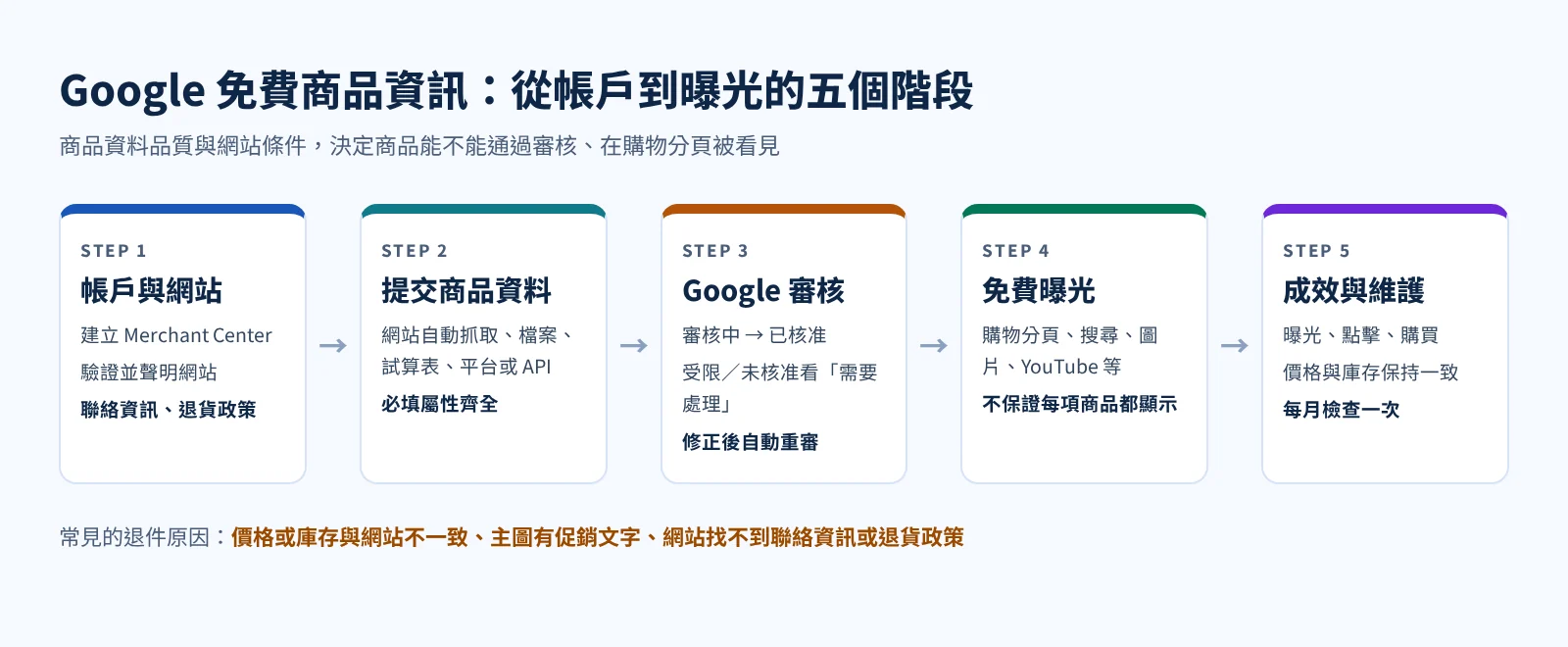
整個申請流程並不複雜,真正花時間的是商品資料與網站條件的準備。下面依照實際操作順序整理,介面名稱以 Google 說明中心目前的繁體中文用語為準,日後若介面調整,以帳戶內的實際選單為準:
- 用公司共用的 Google 帳戶註冊。每個電子郵件地址只能建立一個 Merchant Center 帳戶,建議使用公司管理的帳戶,而不是員工個人信箱,避免人員異動時失去存取權
- 填寫商家資訊與銷售方式。包含商店名稱、商家地址與銷售管道(網路商店、實體門市或兩者);設定時選擇的國家/地區日後無法修改,請一開始就填正確
- 驗證並聲明網站擁有權。可透過電子商務平台、電子郵件、在首頁加入 HTML 標記或上傳檔案、Google 代碼管理工具或 Google Analytics 驗證;若帳戶使用者已是 Search Console 的網站擁有者,網站會被視為已驗證
- 設定退貨政策與運送資訊。Google 建議在 Merchant Center 新增退貨政策;運送設定則依國家/地區要求不同,台灣不在強制填寫的清單中,但填寫後消費者可以先看到運費資訊
- 新增商品資料。依商品數量與更新頻率選擇上傳方式(下一節說明),並確認每項商品都有必填屬性
- 確認「免費產品資訊」狀態。新帳戶預設啟用;在左側選單「行銷」下方的「行銷方式」頁面,可以看到免費產品資訊資訊卡與目前狀態
- 等待審核並處理問題。到「產品」頁面的「需要處理」分頁查看被拒登或受限的商品,修正後系統會自動重新審查
第三步的網站驗證,如果你已經照本站〈Google Search Console 怎麼用〉完成 Search Console 驗證,通常可以直接進入「聲明」步驟。Google 說明「驗證」是證明你是網站擁有者,「聲明」則是把網址連結到你的 Merchant Center 帳戶專屬使用,一個網址只能由一個帳戶聲明;外包廠商代為申請時,務必確認帳戶擁有者是你的公司。
有實體門市的商家,Google 也建議把 Merchant Center 連結到既有的商家檔案,商品才有機會出現在商家檔案的產品模組;商家檔案本身的經營方式,可以參考〈Google 商家檔案怎麼優化〉。
商品資料怎麼送進 Merchant Center?五種上傳方式怎麼選
商品資料從哪裡進入 Merchant Center,可以在帳戶「設定」選單中的商品來源分頁統一管理。Google 列出的上傳方式有五種,可以混合使用,例如先讓 Google 從網站自動抓取,再手動補上少數商品:
| 上傳方式 | 怎麼運作 | 更新頻率 | 適合誰 |
|---|---|---|---|
| 自動從網路商店新增 | Google 讀取商品頁上的 schema.org 結構化資料,自動把商品加入 Merchant Center | 網站價格或商品下架時自動跟著更新 | 商品數量少、更新不頻繁、網站已有完整商品標記的小型商店 |
| 連結電子商務平台 | 在 Merchant Center 選擇合作的電商平台並授權,商品資訊自動同步 | 平台變更可能需要 24 到 48 小時才會反映 | 使用 Shopify 等已與 Google 串接平台的商家 |
| 上傳檔案 | 把商品整理成符合規格的檔案,一次上傳,或放在網址上讓 Google 定期擷取 | 網址代管的檔案每 24 小時擷取一次 | 商品數量多、已能從系統匯出商品表的商家 |
| Google 試算表範本 | 用 Google 提供的試算表範本填寫商品,修改內容會同步到 Merchant Center | 每 24 小時同步一次 | 商品數十到數百項、習慣用表格管理的團隊 |
| 逐一新增產品 | 直接在 Merchant Center 的表單中輸入每項商品 | 手動編輯後立即送審 | 只需補幾項商品;Google 說明首次上傳不適用,請先用檔案、試算表或 API |
商品數量很大、價格或庫存變動頻繁的商家,Google 建議改用 Merchant API 直接串接。這裡有一個時效性的提醒:舊版 Content API for Shopping 已於 2026 年 8 月 18 日停用,並自 2026 年 9 月 1 日起逐步降低服務品質,若你的系統或外包廠商還在用舊 API 同步商品,請盡快確認是否已改接 Merchant API;檔案上傳、定期擷取與試算表不受影響。
自動抓取方便,但不要只靠它
「自動從網路商店新增」最省事,只要提供商店網址就能開始。不過 Google 也提醒,網頁檢索並不保證能找到網站上的所有商品,處理更新所需的時間也無法保證;這個方法也不適用於店面商品目錄廣告與免費區域產品資訊。如果你需要掌握更新時間,或想提供網站上沒顯示的資訊(例如門市庫存),用檔案或 API 會更可靠。
另一個常見的狀況是:系統自動新增商品後,你又用其他方式管理同一批商品,Google 說明此時系統就不再用檢索資料自動更新這些商品。同一項商品最好只用一種主要上傳方式,避免兩邊互相覆蓋、價格對不上。
商品資料規格:哪些欄位必填、怎麼寫才不會被退件
Google 把每個商品欄位稱為「屬性」,規格整理在〈產品資料規格〉。免費產品資訊需要的必填屬性如下,括號內是檔案中使用的英文欄位名稱:
| 屬性 | 是否必填 | 寫法重點 |
|---|---|---|
| ID [id] | 所有商品必填 | 每項商品專屬、最多 50 個半形字元;盡量使用 SKU,更新資料時不要更換 |
| 名稱 [title] | 所有商品必填 | 純文字、最多 150 個字元;寫出商品是什麼,不要加「免運費」等宣傳字或全大寫 |
| 說明 [description] | 所有商品必填 | 純文字、最多 5,000 個字元;描述規格、材質、適用對象,同樣不加宣傳文字 |
| 連結 [link] | 所有商品必填 | 指向該商品的網頁,不是首頁或分類頁 |
| 圖片連結 [image_link] | 所有商品必填 | 主要商品圖的網址,Google 必須能檢索;圖片規定見下一節 |
| 價格 [price] | 所有商品必填 | 數字加 ISO 4217 幣別代碼,例如「1290.00 TWD」;必須與商品頁、結帳頁一致 |
| 供應情形 [availability] | 所有商品必填 | 有現貨 in_stock、缺貨中 out_of_stock、預購 preorder、可延後出貨 backorder;後兩者要再提供出貨日期 |
| 狀況 [condition] | 二手品或整新品必填 | 新品可不填;整新品填 refurbished,二手品填 used |
| 品牌 [brand] | 有明確品牌的商品必填 | 填品牌或製造商名稱 |
| 全球交易品項識別碼 [gtin] | 有製造商指定條碼的商品必填 | 例如商品包裝上的 EAN 條碼號碼 |
| 製造商零件編號 [mpn] | 沒有 GTIN 的商品必填 | 製造商提供的型號或零件編號 |
| 顏色、尺寸、年齡層、性別 | 服飾與配件必填 | 同一款式的不同顏色或尺寸,用商品群組 ID [item_group_id] 串成同一組 |
規格表很長,但新手特別容易出錯的有三件事。第一是商品頁、結帳頁與商品資料的價格必須一致,連幣別都要相同;Google 不接受「價格請見購物車」這類寫法,也不允許依使用者所在位置改變到達網頁的價格。第二是識別碼:自有品牌、手工製品沒有 GTIN 是正常的,照實不填即可,不要自己編一組號碼。第三是供應情形要和網頁同步,商品下架或缺貨時,資料也要跟著改。
名稱與說明:用消費者會搜尋的詞
Google 會用你提供的資料比對消費者的搜尋,因此商品名稱比網站上的行銷標語更重要。好的名稱通常包含品牌、商品類型和最重要的規格,例如「品牌名 有機綠茶包 2g×50 入」,而不是「夏日限定!最受歡迎的好茶」。要挑出消費者實際使用的詞,可以沿用本站〈關鍵字研究怎麼做〉裡的方法,先列出顧客會怎麼稱呼這項商品。
說明欄則是補充名稱放不下的資訊:材質、尺寸、使用方式、適合對象、內容物。Google 在規格中特別提醒,名稱與說明都不要放宣傳文字、全大寫字母或花俏符號,也不要塞入關鍵字清單;把運費、折扣或「全網最低價」寫進名稱,是常見的拒登原因。
商品圖片規定:尺寸、格式與不能出現的元素
商品圖片是消費者在購物分頁第一眼看到的東西,也是常見的拒登原因。Google〈圖片連結〉說明頁目前的規定與建議整理如下:
| 項目 | 規定或建議 | 備註 |
|---|---|---|
| 尺寸 | 至少 500 × 500 像素,建議 1500 × 1500 像素以上 | Google 公告 500 × 500 的新規定自 2027 年 1 月 31 日起適用所有商品 |
| 上限 | 不得超過 6,400 萬像素、檔案不得超過 16 MB | 也不要把小圖放大或提交縮圖 |
| 格式 | JPEG、WebP、PNG、非動畫 GIF、BMP、TIFF | 副檔名必須和實際格式相符,否則會出現「不支援的圖片類型」 |
| 畫面比例 | 商品至少占畫面 75%、不超過 90% | 主要圖片只呈現商品本身 |
| 不能出現 | 宣傳文字、浮水印、框線、行動號召(立即購買)、價格與運送資訊、條碼或 QR code | 預留位置圖片或過於泛用的圖片也會被拒 |
| 多款式商品 | 每個顏色或款式提供專屬圖片 | 不要讓不同款式共用同一張照片 |
| AI 生成圖片 | 須保留表明由 AI 生成的中繼資料 | 例如 IPTC DigitalSourceType 標記,不可移除 |
台灣電商很習慣在主圖加上「滿千免運」「限時 8 折」的角標,這在官網橫幅或社群貼文上沒問題,但送到 Merchant Center 的主要圖片必須是乾淨的商品照。比較實際的做法是準備兩套圖:網站與社群用的行銷圖,以及給 Merchant Center 用的純商品圖,後者放在 image_link,其他角度的照片放在其他圖片連結 [additional_image_link],每項商品最多可再提供 10 張。
還有一個技術細節:圖片網址必須讓 Google 檢索得到。Google 提醒要確認網站的 robots.txt 允許 Googlebot 與 Googlebot-Image 存取圖片,修改 robots.txt 後最多可能需要 24 到 48 小時才會生效。如果網站曾經為了節省主機資源而封鎖圖片資料夾,上架前記得先解除。
審核要多久?看懂商品的五種狀態
商品送進 Merchant Center 後,Google 會先檢查有沒有問題,再決定能不能顯示。根據〈在 Merchant Center 中查看產品顯示設定和狀態〉,商品狀態共有五種:
| 狀態 | 代表什麼 | 你該做什麼 |
|---|---|---|
| 審核中 | Google 正在檢查商品;購物廣告最慢約 3 到 5 個工作天,免費產品資訊等其他功能可能需要數週 | 第一次上傳屬於初步審查,耐心等待;明顯超時時確認網站內容、聯絡資訊與商品資料都符合政策 |
| 處理中 | 正在處理你剛修改的內容,通常 15 分鐘內完成 | 不需處理 |
| 已核准 | 審查完成,商品可以在 Google 服務中顯示 | 持續維持資料與網站一致 |
| 受限 | 只能在部分情況顯示,例如只在某些國家/地區或某些行銷方式顯示 | 到「需要處理」分頁查看限制原因 |
| 未核准 | 有一或多個錯誤,商品無法顯示 | 依「需要處理」分頁的說明修正,或在不同意時提出審查要求 |
除了狀態之外,商品還可能被標上「需要更新」。這不是獨立的狀態,而是提醒:商品資料超過 30 天沒有更新就會被標示,長期不更新可能降低曝光,甚至被移出 Merchant Center。用網址定期擷取檔案或試算表同步的商家,因為每天都會重新讀取,通常不會遇到這個問題;只上傳過一次檔案的商家則要特別注意。
另外,在「顯示設定」中被你手動隱藏的商品,會在 14 天後自動封存,之後可以在「封存」資料夾還原。缺貨或季節性商品如果只是暫停販售,比起反覆刪除再上傳,用供應情形標示缺貨或暫時隱藏會更好管理。
常見拒登原因與修正方法
Google 把未核准大致分成兩類:一是違反政策(網站或商品違反購物廣告和產品資訊政策),二是資料品質(商品資料不符合產品資料規格)。下表整理常見的情況:
| 問題 | 常見原因 | 修正方式 |
|---|---|---|
| 價格不一致 | 網站改價但資料沒更新;網頁顯示含稅與資料不同;只有會員價 | 統一價格來源,開啟自動更新;會員價改用會員方案屬性,不放在價格欄 |
| 供應情形不一致 | 網站已缺貨,資料仍是有現貨 | 缺貨時同步改為 out_of_stock,或用 API/定期擷取縮短更新間隔 |
| 圖片違規 | 主圖有促銷文字、浮水印、邊框;圖太小或用佔位圖 | 換成純商品照,符合尺寸規定 |
| 缺少識別碼 | 品牌商品沒有填 GTIN 或品牌 | 補上包裝條碼號碼與品牌;自有品牌或手工品沒有 GTIN 時不要編造 |
| 網站需要改善 | 導覽連結失效、政策頁空白、留有預留文字或測試圖片 | 修好失效連結,補齊商品與政策內容 |
| 聯絡資訊不足 | 網站找不到電話或信箱,或與 Merchant Center 登錄的資料不同 | 在網站與帳戶使用同一組公司聯絡資訊 |
| 缺少退貨和退款政策 | 退貨頁空白、條件不完整或不好找 | 寫清楚期限、方式、運費負擔與退款時間,並從頁尾連結 |
| 到達網頁無法使用 | 商品網址 404、500,網域過期,或強迫登入才能看價格 | 修正或轉址失效網址,讓訪客不用登入也能看商品與價格 |
| 不實陳述 | 隱瞞商家資訊、標價與實際收費不符、宣稱的優惠不存在 | 如實揭露商家與收費資訊,移除誤導性的宣稱 |
修正後怎麼重新送審
單一商品的問題,在原本的上傳管道(例如檔案或試算表)或 Merchant Center 中修正後,系統會自動重新審查,不需要另外申請;如果直接把違規商品從上傳的商品資料中移除,也不需要再做任何動作。只有在你認為判定有誤時,才需要從「需要處理」分頁提出審查要求或申訴。
帳戶層級的問題比較嚴重。Google 對多數違規會先寄出警告信,給予 7 天或 28 天的修正期限;帳戶審查一般需要 7 個工作天。但「不實陳述」中情節重大的違規,Google 可能不經警告就直接停權,例如刊登不實的商家名稱或聯絡資訊、收款後不出貨、有退貨政策卻拒絕退款。申請大量申訴前,Google 也提醒要先移除所有違規商品,否則申訴可能被駁回,日後也可能無法再對這些商品申訴。
還要記得,Merchant Center 的政策並不取代法律。Google 要求商家同時遵守營運地區與刊登地區的法規,在台灣販售商品時,退貨、標價與廣告用語仍要依台灣的相關規定處理;本文只整理 Google 平台本身的規則,不構成法律意見。
讓商品資料和網站保持一致:自動更新與結構化資料
價格、庫存不一致是電商很常遇到的問題,尤其是促銷檔期。Merchant Center 有一項「自動更新產品資訊」功能,預設為啟用:Google 會讀取商品頁上的結構化資料與其他商品資訊,自動修正價格、特價、供應情形與狀況這四個屬性。舉例來說,資料上傳的價格是 400 元、商品頁顯示 300 元,免費商品資訊上的價格就會更新為 300 元。
這項功能是安全網,不是主要的同步方式。Google 說明,自動更新只用來修正少數商品偶發的不一致,無法取代定期更新商品資料;價格或庫存一天變動不只一次的商品,自動更新可能無法正常運作,偵測到不一致時系統也可能直接拒登商品而不是更新;同一頁面顯示多個原價時,Google 也建議不要開啟價格自動更新。
網站上的商品結構化資料,在這裡扮演「讓 Google 讀得懂網頁價格」的角色:它是自動新增商品與自動更新的依據,也能協助 Merchant Center 驗證資料是否正確。結構化資料本身怎麼寫、怎麼測試,屬於網站技術 SEO 的範圍,Google 搜尋中心的說明文件有完整範例;本文重點在 Merchant Center 這一側,只提醒一件事:網頁上的價格、庫存與標記,和送進 Merchant Center 的資料,三者必須一致。商品網址如果有多個版本,也可以用 Google 搜尋索引中的連結 [canonical_link] 屬性指定正確網址,網址版本的選擇原則可參考〈noindex、canonical、301 怎麼選〉。
網站改版或搬家時,商品網址常常整批改變。這時除了在網站設定轉址,也要同步更新 Merchant Center 裡每項商品的連結與圖片網址,否則商品會因為到達網頁 404 而被拒登;搬家的完整流程可以搭配〈網站搬家怎麼做〉一起檢查。
上架之後:成效報表怎麼看,怎麼和 GA4 搭配
Merchant Center 內建成效報表,可以篩選只看免費產品資訊的表現。根據 Google 說明,要查看商品成效,需要先驗證網路商店,且至少有一項商品已通過核准;報表位於左側選單「數據分析」下方的「產品」。主要指標有四個:
| 指標 | 意思 | 怎麼解讀 |
|---|---|---|
| 曝光 | 商品在 Google 上顯示的次數 | 商品已核准卻長期沒有曝光,先檢查名稱與說明是否用了消費者會搜尋的詞 |
| 點擊 | 使用者點選商品並前往商品頁的次數 | 曝光高、點擊低時,回頭看主圖、價格與名稱是否有吸引力 |
| 點閱率 | 點擊次數 ÷ 曝光次數 | 例如 100 次曝光、5 次點擊,點閱率為 5%;適合拿來比較同類商品 |
| 購買與購買率 | 從 Google 自然結果點進網站並完成購買的次數,以及占點擊的比例 | 需要網站正確回報購買事件,數字才有參考價值 |
Merchant Center 看的是「Google 上的曝光與點擊」,進到網站之後的行為則要靠 GA4。建議在網站裝好電子商務事件(查看商品、加入購物車、開始結帳、完成購買),才能看出免費商品資訊帶來的訪客最後有沒有下單;代碼的安裝方式整理在〈網站行銷代碼怎麼裝〉。Search Console 則能補充商品頁在一般搜尋結果的表現,兩邊數字的定義不同,比較時以同一段期間、同一批商品為準即可。
報表剛開始可能一片空白,這不一定是設定錯誤。Google 說明,商品剛核准時要過幾天才會出現曝光資料,網站流量偏低、資料不足時,也可能沒有足夠資料產生報表。建議至少觀察四週,再決定要調整哪些商品的名稱、圖片或價格。
免費曝光之後,要不要加投購物廣告?
免費商品資訊和購物廣告共用同一份 Merchant Center 商品資料,差別在於版位與付費方式。Google for Retail 台灣網站說明,免付費就能建立帳戶並展示商品,付費的產品廣告則更顯眼、能觸及更多潛在顧客。購物分頁本身也有廣告版位,購物廣告會持續顯示在其中。
比較務實的順序是先把免費商品資訊做好:資料品質過關、拒登清零、網站結帳與退貨流程順暢,再用成效報表找出曝光與轉換都不錯的商品,作為加投廣告的候選。購物廣告使用的是同一份商品資料,資料品質沒過關的商品,改投廣告也一樣無法顯示,預算反而會花在處理問題上。
要不要投廣告、投多少,取決於毛利、檔期和目前自然流量的狀況。本站〈SEO 和關鍵字廣告要怎麼搭配〉整理了自然流量與付費流量的搭配原則,預算的估算方式可以參考〈Google 關鍵字廣告預算怎麼規劃〉;更多廣告相關主題,收錄在數位廣告主題頁。
免費商品資訊上架前後檢查清單
把下面這份清單放進上架前的準備,以及每月一次的例行檢查,大部分拒登都能在發生前攔下來:
- Merchant Center 帳戶使用公司管理的 Google 帳戶建立,至少有兩位管理員,商家國家/地區設定為台灣
- 網站已驗證並聲明擁有權,網址使用 https,網域與憑證都在有效期內
- 網站頁尾找得到聯絡資訊與退貨政策,內容與 Merchant Center 的商家資料一致
- 每項商品都有專屬 ID、名稱、說明、商品頁連結、主要圖片、價格與供應情形
- 商品名稱與說明沒有運費、折扣、「最便宜」等宣傳字,也沒有堆疊關鍵字
- 主要圖片是乾淨的商品照,沒有文字、浮水印或邊框,尺寸符合 2027 年起的 500 × 500 像素門檻
- 價格、庫存在商品頁、結帳頁與商品資料三處一致,促銷檔期前先確認同步方式
- robots.txt 沒有封鎖商品頁與商品圖片
- 每月查看一次「需要處理」分頁,修正被拒登或受限的商品
- 每 14 個月內至少登入一次帳戶;串接 API 的系統已改用 Merchant API
免費商品資訊只是電商在 Google 上的其中一條路,商品頁本身的內容、網站結構和內部連結,同樣決定了自然搜尋的表現。網站剛上線、想從頭確認收錄狀況,可以從〈網站 SEO 健檢要先看什麼〉開始;如果希望有人協助檢查商品資料與網站的搜尋設定、排出改善順序,也可以了解分享家的 AI SEO 顧問服務,更多搜尋相關主題都收錄在 SEO 搜尋引擎最佳化主題頁。