- 首頁
- 知識庫
- Sharing AI 架站平台教學
- 網站的帳號與擁有權怎麼管?網域、架站平台、GA4 與 Search Console 權限清單
Sharing AI 架站平台教學
網站的帳號與擁有權怎麼管?網域、架站平台、GA4 與 Search Console 權限清單
作者:JamXu更新日期:2026-11-06
網站的帳號要以公司名義持有,每項資產至少有兩位公司內部的人握有最高權限,其他人一律用自己的帳號、依工作需要取得最低必要的權限。做法是先列出網域、DNS、架站平台、公司信箱、GA4、代碼管理工具、Search Console、商家檔案與社群帳號,寫成一份資產清冊,記下擁有者、管理員、登入方式與到期日;有人離職或外包結束時,先轉移擁有權、再移除帳號,並每季核對一次。
網站帳號出問題,通常發生在這三個時刻
網站上線時,很少有人記下網域是誰買的、GA4 掛在誰的 Google 帳號底下。幾年之後,問題通常在三種時刻浮現:
- 負責的同事離職:網域註冊商的登入信箱、GA4 唯一的管理員,都是這位同事的個人帳號,人走了,帳號也跟著走了。
- 外包或代理商合作結束:網站是廠商代為申請的,平台帳號、網域甚至追蹤代碼都在廠商名下,要換人維護時才發現拿不回來。
- 公司異動:負責人更換、公司更名、部門合併或品牌轉讓,原本的帳號沒有人知道密碼,續約通知也寄到已經沒人看的信箱。
這些情況的共同點是:網站還在正常運作,所以沒有人發現控制權早就不在公司手上。直到要改網域設定、續約、看報表或換廠商,才發現沒有人能登入,或只能透過離職的人才能處理。
要避免這種局面只需要兩件事:一份記錄網站資產由誰持有的清單,以及人員進出時固定的開關權限流程。以下依序說明盤點、分配、交接,以及失去權限時的官方救回管道。
先分清楚:擁有權、管理權與使用權
談網站帳號時,很多人把「有密碼」當成「擁有」。其實每一項網站資產都至少有三層控制權,分開來看,才知道哪一層一定要留在公司手上:
| 層級 | 代表什麼 | 例子 | 應該由誰持有 |
|---|---|---|---|
| 擁有權 | 資產在法律或帳務上屬於誰,能不能轉移、刪除 | 網域的註冊人、架站平台的網站擁有者、商家檔案的主要擁有者 | 公司本身(以公司名義登記) |
| 管理權 | 能新增或移除其他人、調整重要設定 | GA4 管理員、Search Console 擁有者、代碼管理工具帳戶管理員 | 至少兩位公司內部的負責人 |
| 使用權 | 能依工作內容操作,但不能管理其他人 | 內容編輯、GA4 檢視者、Search Console 受限使用者 | 同事、外包廠商、顧問,各用自己的帳號 |
三層之中,擁有權最難救回,管理權次之,使用權最容易調整。所以安排的順序是由上往下:擁有權一定登記在公司名下,管理權至少握在兩位內部人員手上,使用權再依工作需要發給其他人。外包廠商可以拿到很高的使用權,但不應該是唯一的管理者,更不應該是擁有者。
還要留意帳號本身:GA4、Search Console 和代碼管理工具都用 Google 帳號登入,若這個帳號是員工的私人 Gmail,就算角色是管理員,帳號的去留仍由他個人決定。
一個網站背後有哪些帳號?先列出資產清單
多數公司以為網站只有「網站後台」一個帳號,實際上一個正式營運的官網,背後通常牽涉十個以上的帳號。可以照下表逐項確認,自己公司用到的打勾:
| 類別 | 資產 | 掌握什麼 | 失去控制時的影響 |
|---|---|---|---|
| 網址 | 網域註冊商帳號 | 網域續約、轉移、DNS 伺服器設定 | 網域過期或被轉走,網站與信箱同時失效 |
| 網址 | DNS 代管(如 Cloudflare) | A、CNAME、MX、TXT 等記錄 | 無法改網站指向、無法新增驗證記錄 |
| 網站 | 架站平台或主機帳號 | 網站內容、成員、方案與付款 | 無法修改網站或續約,網站可能停止服務 |
| 網站 | 網站 API Key 與外部串接 | 外部系統讀寫網站的權限 | 前員工或舊廠商仍可能透過金鑰存取 |
| 信箱 | 公司信箱服務(Google Workspace、Microsoft 365 等) | 員工信箱、表單通知、各平台登入信箱 | 通知寄不到人,其他帳號也無法重設密碼 |
| 數據 | Google Analytics 4 | 流量與轉換資料、資源設定 | 看不到報表,也無法調整設定或刪除舊資料 |
| 數據 | Google 代碼管理工具 | 網站上所有追蹤代碼的發布 | 無法新增或停用代碼 |
| 搜尋 | Google Search Console | 索引狀態、成效報表、移除工具 | 看不到搜尋表現,搬家時無法使用網址變更工具 |
| 搜尋 | Google 商家檔案 | 地圖上的店家資訊與評論回覆 | 資訊被他人修改也無法更正 |
| 廣告 | Google Ads、Meta 商業帳號與像素 | 廣告帳戶、付款方式、受眾資料 | 換代理商時廣告歷史與受眾帶不走 |
| 社群 | 粉絲專頁、Instagram、LINE 官方帳號、YouTube | 對外發布與客戶訊息 | 帳號被盜或管理員離職時無法處理 |
這份清單不必一次填完,但每一列都要能回答「誰是擁有者」。答不出來的那一列,就是目前最大的風險。網域與 DNS 的細節,可以參考網域名稱的註冊與續約注意事項與自有網域綁定教學;社群帳號的備援方式則整理在官網與社群的分工一文。
把清單變成「網站資產清冊」:欄位與填法
列出資產之後,下一步是把它整理成一份固定格式的清冊,放在公司共用的位置,讓負責人換人時也找得到。建議每一項資產都填下面這些欄位:
| 欄位 | 要填什麼 | 填寫提醒 |
|---|---|---|
| 資產名稱 | 例如「GA4 資源:官網」「網域 example.com.tw」 | 一個帳戶底下有多個資源時,分開列 |
| 擁有者 | 公司名稱,以及登記的帳號或信箱 | 寫出實際登記的名稱,不是「應該是誰」 |
| 最高權限人員 | 至少兩位,寫姓名與職稱 | 只有一位時,標成待改善 |
| 其他使用者 | 姓名、所屬單位或廠商、角色 | 外部人員標註合作期間 |
| 登入方式 | 公司帳號、個人帳號或第三方登入 | 記錄是否開啟兩步驟驗證 |
| 帳單與付款 | 付款方式掛在誰名下、收據寄到哪裡 | 信用卡是否為公司卡 |
| 到期日 | 網域、方案、授權的到期或續約日 | 提前 60 天設提醒 |
| 最後檢查日 | 上一次核對的日期與核對人 | 每季更新一次 |
有兩件事不要寫進清冊。第一是密碼本身:清冊只記錄「誰有權限」,密碼要放在公司的密碼管理工具,不要放在共用試算表或聊天群組裡。第二是驗證碼、備用碼這類一次性的救援資料,它們應該由最高權限人員各自保管,存放位置寫在清冊即可。
清冊用試算表或內部文件都可以,重點是有指定的維護人,人員或廠商異動時就更新。架站前若已經在寫需求文件,也可以把清冊當成交付清單的一部分,做法可參考網站需求書的寫法。
五條擁有權原則:開帳號之前先決定好
清冊是盤點既有的狀況,原則則是避免新的問題產生。不論是新網站上線、新增一個工具,還是請新的廠商協助,開帳號之前都先用這五條檢查一次:
- 以公司名義登記擁有權:網域註冊人填公司全名,架站平台、商家檔案、廣告帳戶的擁有者是公司持有的帳號,而不是承辦人或廠商的個人帳號。
- 每人一個帳號,不共用密碼:同事和廠商各自用自己的帳號加入,事後才分得出誰做了什麼,也能單獨移除某一個人。
- 最高權限至少兩位:每一項資產都要有兩位以上公司內部的人具備最高權限,其中一位不能聯絡時,另一位仍能處理。
- 依工作給最低必要權限:只看報表的人給檢視權限,只改內容的人給內容編輯,需要時再升級,用完就降回來。
- 帳單與通知留在公司:付款方式用公司卡,續約與安全通知寄到公司的群組信箱,不寄到個人信箱。
第三條最常被忽略,卻是官方文件反覆提醒的重點。Google 在代碼管理工具的使用者權限說明中寫道,如果只指派一位團隊成員為帳戶唯一的管理員,萬一他更改角色,你可能會進不了帳戶,因此務必設有至少兩個有效的管理員帳戶,並確認帳戶由機構內的人員管理,而不是外部代理商或顧問。Meta 的商業帳號安全中心也建議,讓一位以上的人擁有商業資產組合的完整控制權。
GA4 與代碼管理工具各角色的差異,在GA4、GTM 設定教學中有完整的對照表,這裡不再重複。
最高權限帳號怎麼保護?兩步驟驗證與復原資訊
把管理權分給兩個人之後,這兩個帳號就成了整個網站的鑰匙,要比一般帳號保護得更嚴密。以 Google 帳號為例,可以從三個地方著手:
- 開啟兩步驟驗證:登入時除了密碼,還要通過第二道驗證。Google 也支援密碼金鑰,用裝置本身驗證身分,避免密碼外洩後被直接登入。
- 產生並保管備用碼:依 Google 帳戶說明,遺失手機、更換電話號碼或無法收到驗證訊息時,可以用備用碼完成第二個步驟。備用碼要存放在只有本人拿得到的地方。
- 檢查復原信箱與電話:公司帳號的復原信箱不要設成某位員工的私人信箱,電話也要是公司能掌握的號碼。
同樣的原則也適用於網域註冊商、架站平台與社群帳號:能開兩步驟驗證的都開,能設多位管理者的都設。最高權限帳號若被盜,對方可以把其他管理員全部移除,這時連「至少兩位」的安排也救不了你,所以保護帳號本身和分散權限一樣重要。
盤點時也把登入方式記進清冊。用某位員工個人的 LINE 或 Google 帳號登入的最高權限,對方離職後公司無法接手,要優先規劃轉移。
Sharing AI 後台:四種角色怎麼分
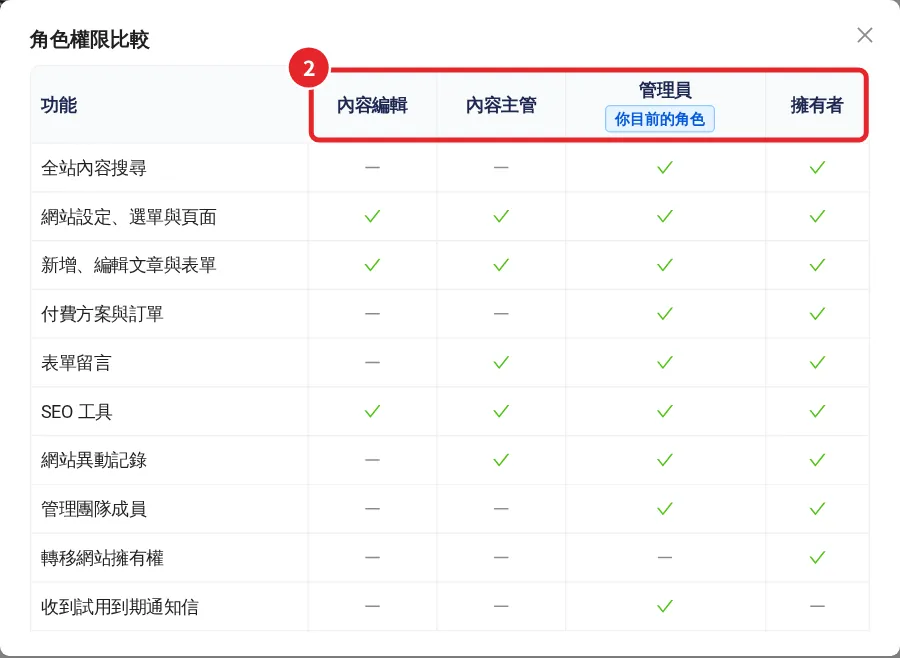
用 Sharing AI 架站平台建立網站時,後台的人員管理集中在「團隊協作管理」。依 2026 年 11 月的後台畫面,成員分成四種角色,每種角色可以使用的功能如下:
| 角色 | 可以做的事 | 不能做的事 | 適合給誰 |
|---|---|---|---|
| 內容編輯 | 網站設定、選單與頁面;新增、編輯文章與表單;SEO 工具 | 看不到表單留言與網站異動記錄,不能管理付費方案與成員 | 負責更新內容的同事、外包的文案或設計人員 |
| 內容主管 | 內容編輯的所有功能,加上表單留言與網站異動記錄 | 不能管理付費方案與訂單、不能管理成員 | 內容負責人、需要看詢問留言的業務主管 |
| 管理員 | 內容主管的所有功能,加上全站內容搜尋、付費方案與訂單、管理團隊成員 | 不能轉移網站擁有權 | 公司內部的網站負責人(建議兩位) |
| 擁有者 | 所有功能,包括轉移網站擁有權 | — | 公司持有的帳號 |
這個分法有一個值得注意的細節:表單留言只有內容主管以上看得到。表單留言通常含有訪客的姓名、電話與需求,外包的設計或文案人員給「內容編輯」就足以完成工作,不需要接觸這些個人資料。表單本身的設計與通知設定,可以參考網站表單的設計方式。
擁有權轉移是擁有者專屬的功能,管理員無法代為操作。因此網站一開始由誰建立就很重要:如果當初是外包廠商或某位員工用自己的帳號建立網站,就要請目前的擁有者把網站擁有權轉移給公司持有的帳號,再把原本的人調整成適當的角色或移除。依 Sharing AI 的更新記錄,網站擁有者轉移與邀請 7 天過期機制都在 2026 年 4 月加入。
操作步驟:在 Sharing AI 盤點團隊成員與調整權限
下面的步驟用來定期盤點 Sharing AI 網站的成員,也適用於新人加入或有人離職的時候。整個流程大約 10 分鐘,操作需要管理員以上的角色。
步驟 1開啟團隊協作管理
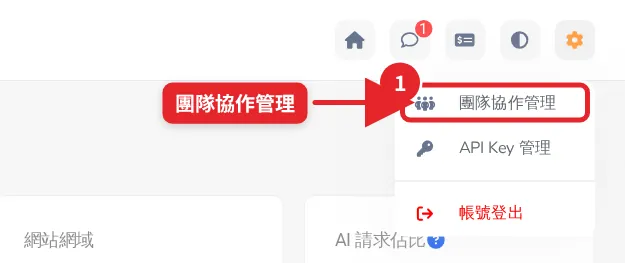
登入 Sharing AI 後台,點右上角的齒輪圖示,在選單中選擇「團隊協作管理」,就會進入「團隊協作」頁面。
步驟 2先看角色權限比較表
按頁面右上方的「角色權限比較」,表格會列出內容編輯、內容主管、管理員與擁有者四種角色,各自能使用哪些功能。調整任何人之前,先確認每個角色的界線。
步驟 3逐一核對成員與角色
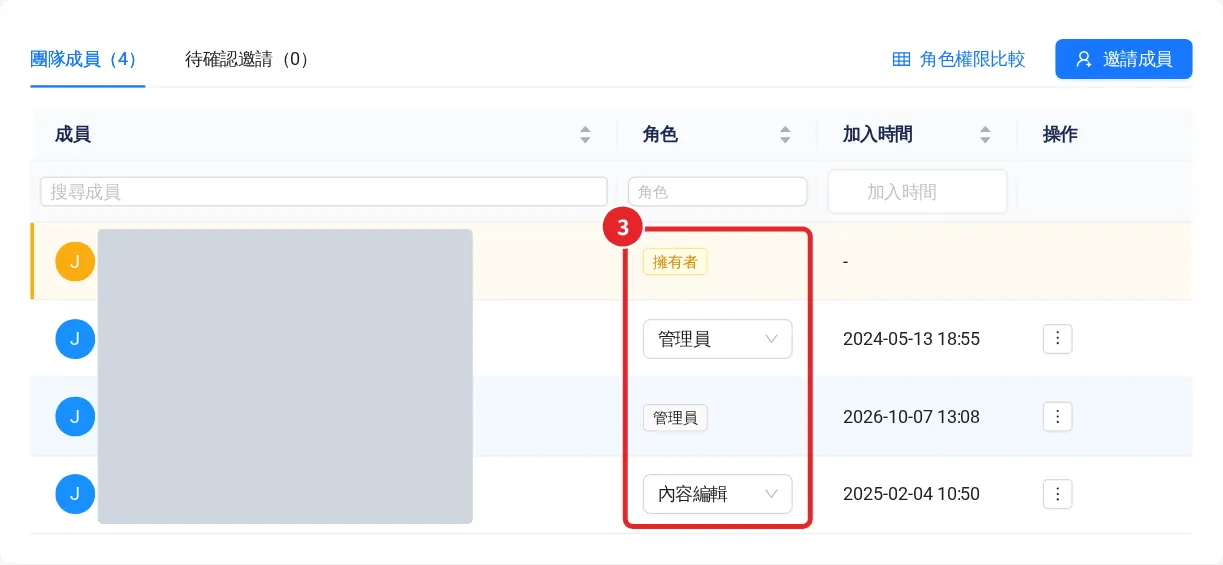
回到「團隊成員」分頁,對照資產清冊檢查每一位成員:是不是還在職或仍在合作、角色是否超過工作需要。擁有者會以標籤標示,加入時間可以幫你找出很久以前加入的帳號。
步驟 4用最低必要角色邀請成員
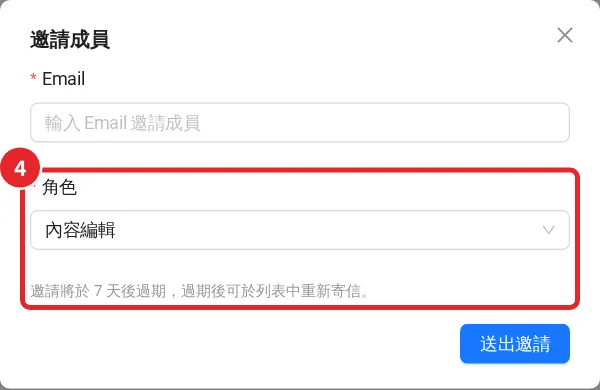
需要新增人員時,按「邀請成員」,輸入對方的 Email,角色先選工作上夠用的最低一級,例如只編輯內容的人選「內容編輯」。邀請 7 天後會自動過期,過期後可以在列表中重新寄信。
步驟 5確認待確認的邀請
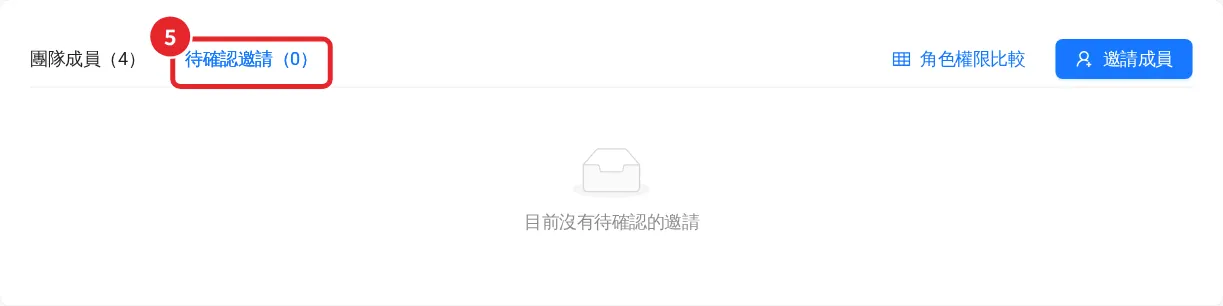
切換到「待確認邀請」分頁,查看還沒接受的邀請。寄錯對象或已經不需要的邀請,在這裡處理掉,不要讓它一直留著。
步驟 6調整角色或移除成員
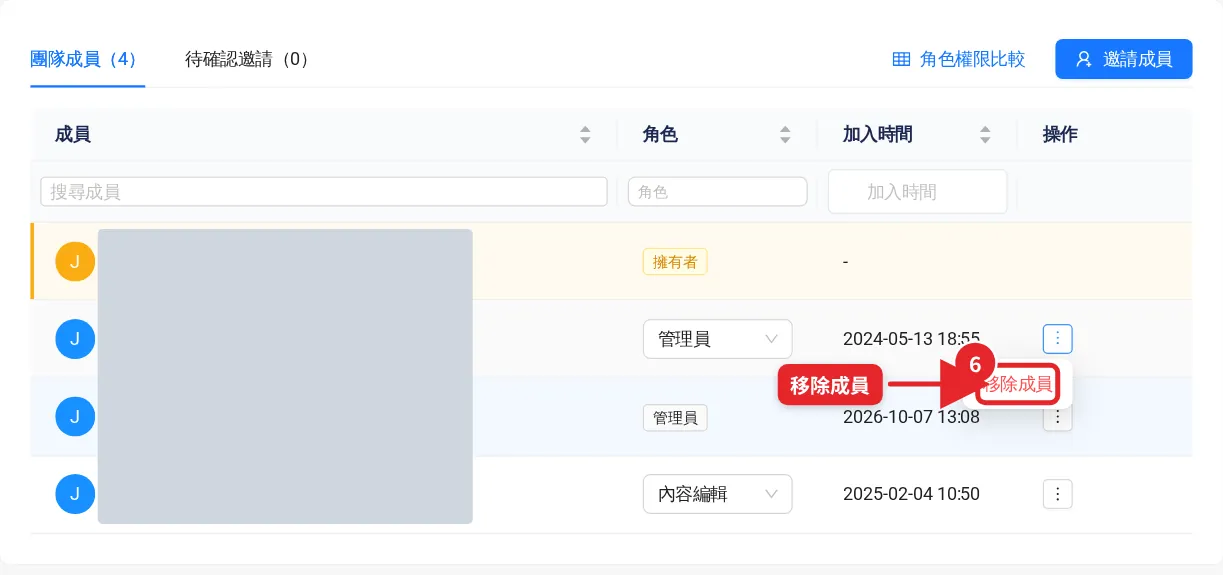
角色不再符合工作內容時,直接在角色欄改成較低的角色;已離職或合作結束的人,按該列右側的「⋮」選擇「移除成員」。移除前先確認對方負責的頁面與表單已經有人接手。
步驟 7用異動記錄核對最近的修改
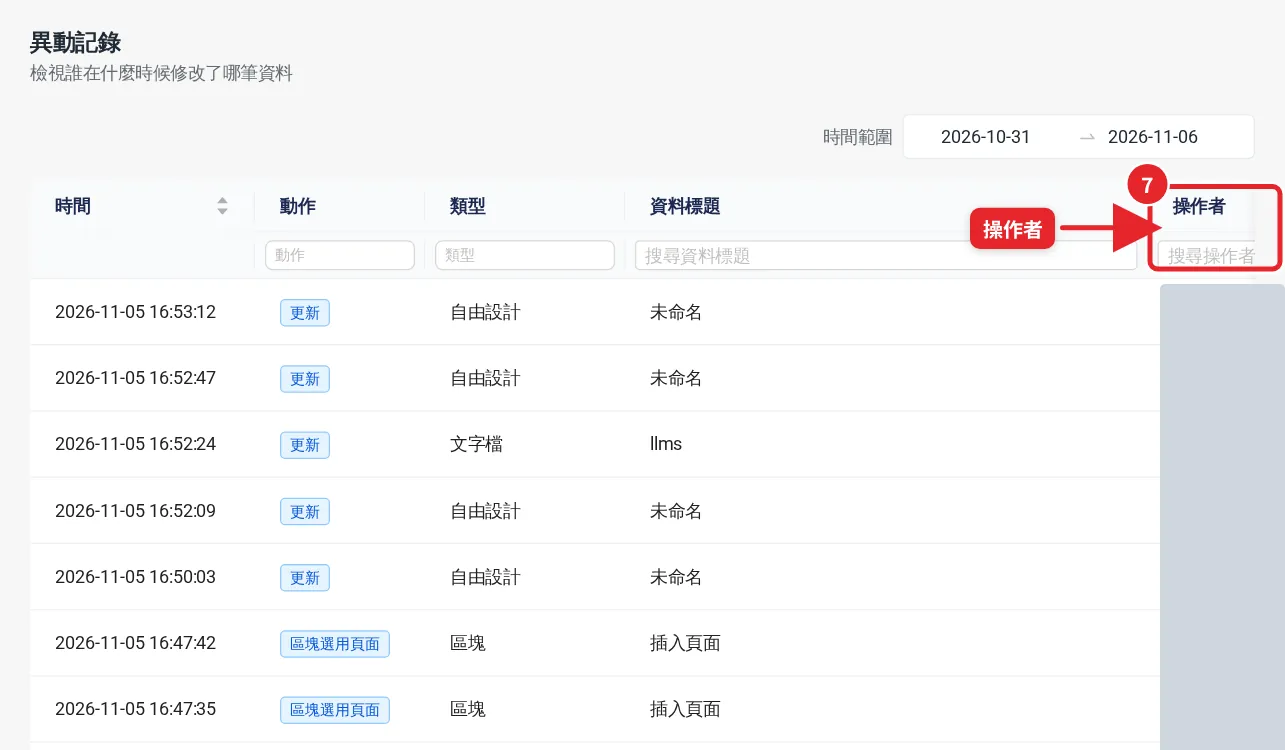
從左側選單打開「異動記錄」,在「操作者」欄位篩選特定成員,查看他最近修改了哪些頁面、區塊或文字檔。離職交接或發現異常時,這份紀錄能告訴你要檢查哪裡。
新同事或外包加入時:開權限的固定流程
權限問題多半不是一次造成的,而是每次「先開給他再說」累積出來的。替開權限建立一個固定流程,事後的盤點就輕鬆很多:
- 提出需求:由需求單位說明誰要加入、要做什麼工作、需要哪些工具、預計合作到什麼時候。
- 決定角色:網站負責人對照資產清冊,替每項工具選出最低必要的角色。
- 用對方自己的帳號邀請:不建立共用帳號,也不把公司帳號的密碼交給對方。
- 更新清冊:在每項資產的「其他使用者」欄寫下姓名、角色與預計結束日。
- 設定檢查日:外包案在合約結束日、短期支援在任務完成時,安排一次權限回收。
外部人員的權限最容易被遺忘。一個簡單的做法是在清冊上替所有外部人員標上結束日,每月看一次有沒有已經過期卻仍在名單上的人。合作結束卻沒移除的帳號,等於在公司外面留了一把鑰匙。
如果委託的是 SEO 廠商,各平台應該給到哪一級、合約要寫哪些條款,在SEO 公司怎麼選中有逐項的權限表與交接步驟;Search Console 的角色差異則可參考Google Search Console 使用教學。
員工離職:權限回收的順序與時間表
離職交接最常犯的錯,是在最後一天才想到帳號,或反過來,人一離開就把帳號直接刪除,結果連帶刪掉公司資料。比較穩妥的順序是:先轉移擁有權與資料,再降低權限,最後才移除帳號。可以依下表安排:
| 時間點 | 要做的事 | 負責人 |
|---|---|---|
| 確定離職後 | 對照資產清冊,列出這位同事是擁有者、管理員或唯一聯絡人的所有資產 | 網站負責人 |
| 離職前一週 | 把他擁有的資產轉移給公司帳號;他是唯一管理員的,先補上另一位管理員 | 離職同事+網站負責人 |
| 離職前一週 | 更換他知道的共用密碼,把註冊商、平台的聯絡信箱改成公司群組信箱 | 網站負責人 |
| 最後一天 | 移除各平台的使用者權限,停用他建立或使用的 API Key | 網站負責人 |
| 最後一天 | 公司信箱先停權,不要立刻刪除,確認資料轉移完成後再處理 | 資訊或行政人員 |
| 離職後一週 | 檢查異動記錄與各平台通知,確認沒有遺漏的權限或異常操作 | 網站負責人 |
公司信箱的處理要特別小心。以 Google Workspace 為例,官方說明提醒,刪除使用者時未轉移的資料都會被刪除,如要轉移已刪除使用者的資料,必須在刪除後 20 天內完成;想保留資料,可以先將使用者停權。管理員也可以在員工離職時,把他擁有的雲端硬碟檔案轉移給其他同事。
還要記得,許多平台帳號是用這個信箱註冊的。信箱一刪除,綁在上面的帳號就收不到重設密碼的信。所以順序一定是先把各平台的登入信箱或擁有者換掉,最後才處理信箱。
外包合作結束:網站相關資產怎麼收回
外包結束和員工離職的差別,在於很多資產可能一開始就不在公司名下。交接前先用資產清冊和廠商逐項確認「目前登記在誰名下」,再分三類處理:
- 已在公司名下的:只要移除廠商的使用者權限、更換共用過的密碼即可。
- 在廠商名下但可以轉移的:請廠商把擁有權轉給公司帳號,例如架站平台的網站擁有者、商家檔案的主要擁有權、GA4 資源的管理員。
- 需要正式文件才能變更的:網域註冊人屬於這一類,需要依註冊機構的程序辦理。
網域是最需要提早處理的一項。依 TWNIC 常見問題,網域要從一家公司轉給另一家公司時,需要向原受理註冊機構索取申請單,由新舊雙方用印並附上證明文件。如果廠商的配合度不高,這個程序會拖很久,所以合約裡最好一開始就寫明網域以公司名義註冊。詳細規則可以參考網域名稱的註冊與續約注意事項。
也要一併收回網站架構、後台操作說明、追蹤代碼清單與 DNS 記錄說明。交接完成的標準,是新的維護者不用問舊廠商也能繼續工作。設計稿與文案的著作權歸屬,則要回頭看合約,相關說明在網站需求書的交付章節。
權限救回:管理員已經不在了怎麼辦?
如果狀況已經發生,例如唯一的管理員離職失聯、廠商不再回應,也先別急著重建。多數 Google 工具都有讓真正的擁有者取回權限的管道,前提是你能證明自己控制這個網站或網域:
Search Console:自己驗證,再移除舊的擁有者
依 Search Console 的使用者與權限說明,每項資源都必須有至少一個已驗證擁有者。能修改網站或 DNS 的人,可以自行完成擁有權驗證;接管之後,就能移除原先擁有者的驗證權杖,取消對方的驗證狀態。要注意,只移除使用者還不夠,若沒有刪除對方的權杖,遭移除的擁有者可能重新驗證取回存取權,所以要到「使用者和權限」頁面的「未使用的擁有權權杖」一併清除。
Google Analytics:用 analytics.txt 證明網站屬於你
依 Google Analytics「沒有人擁有管理員權限」說明,帳戶擁有者需要證明目前傳送資料的網站為自己所有:在頂層網域放一個 analytics.txt 檔案,內容依官方提供的格式寫明要新增的 Email 與評估 ID,再填寫官方表單。必須證明帳戶中按網站網址識別出的所有網站都屬於你,否則無法授予存取權;帳戶若連結了 Google Ads 或 AdSense,也要證明擁有這些帳戶。
使用 Sharing AI 的網站,可以在「設定 → 文字檔管理」新增自訂文字檔,前台會以純檔案形式輸出在網站根目錄;網站不能上傳檔案時,官方也接受在網頁加上同樣內容的中繼標記。
代碼管理工具:沒有管理員時,容器會被刪除
代碼管理工具的情況比較嚴峻。上述 GA 說明寫明,目前不受理代碼管理工具的恢復權限申請;而代碼管理工具的說明則指出,帳戶或容器沒有管理員時,系統會自動予以刪除,擁有讀取權限的剩餘使用者可以在 30 天內從垃圾桶匯出資訊,再匯入由公司成員擔任管理員的新帳戶;如果沒有人有讀取權限,就只能重新設定網站的代碼。這也再次說明了「至少兩位管理員」的必要。
Google 商家檔案:提出擁有權要求
商家檔案被前員工或舊廠商持有時,可以在商家檔案的新增頁面搜尋自己的商家,選擇「要求存取權」並填寫表單。依 Google 商家檔案說明,目前的擁有者有 3 天可以回應;3 天後沒有回應,你可能可以選擇聲明擁有權並完成驗證。新加入的擁有者或管理員需要等候 7 天,才能轉移主要擁有權或移除其他使用者,交接時要把這段時間算進去。
網域與架站平台:準備公司證明文件
網域以註冊資料上的註冊人為準。註冊人是公司、但登入帳號在前員工手上時,可以依註冊商的程序提供公司證明文件取回帳號;註冊人登記錯誤時,則要辦理所有權變更。Sharing AI 網站可以先確認團隊中是否還有其他擁有者或管理員,必要時聯絡平台客服,依指示準備證明文件。
每季一次的權限稽核清單
資產清冊建好之後,最怕的是沒人維護。建議每季安排 30 分鐘,由網站負責人照下面的清單逐項核對,並在清冊上更新「最後檢查日」:
- 每項資產的擁有者,仍是公司持有的帳號嗎?
- 每項資產都還有至少兩位在職、可以聯絡的最高權限人員嗎?
- 使用者名單中,有沒有已離職的同事或已結束合作的廠商?
- Search Console 的「未使用的擁有權權杖」是否已清空?
- 網域、架站方案、付費授權的到期日都在清冊上,續約提醒也設好了嗎?
- 註冊商、平台的聯絡信箱與付款方式,仍是公司的群組信箱與公司卡嗎?
- 最高權限帳號都開啟兩步驟驗證,備用碼仍有人保管嗎?
核對 Sharing AI 網站時,可以順便打開異動記錄,看看最近一季有哪些人修改了網站,和清冊上的人員是否一致。出現陌生的操作者,或離職者仍有操作紀錄,都要立刻追查。
下一步:從一張清單開始
如果你的網站已經營運一段時間,最實際的第一步,是今天就把本文的資產清單印出來,逐項寫下目前的擁有者。很可能會發現幾項答不出來,或只掛在一位同事身上,那就是要優先處理的項目。先補上第二位管理員,再規劃把擁有權轉回公司名下。
準備架設新網站的話,從第一天就用公司帳號建立網站、網域與各項工具,事後就不必補救。Sharing AI 架站平台的其他操作,可以在 Sharing AI 架站平台教學中找到;想了解平台方案與功能,可以參考 Sharing AI 架站平台。如果需要協助盤點既有網站的帳號,或規劃網站的建置與交接,歡迎與我們聯絡。