
主題導言
本主題以 Sharing 官方教學(例如 一個合格的網站架構 與 網域設定教學)以及 Google 搜尋中心的網頁體驗文件為依據,對照 2026 年 10 月的 Sharing 後台說明每項工作在哪裡操作。
網站經營可以分成兩種節奏:每月固定的小檢查(內容、表單、檢測報告、連結),以及數年一次的大調整(改版、換網址)。先把小檢查變成習慣,大改版時才不會因為資料不清楚而損失搜尋流量。
學習路線
從基礎
到實作。
按順序掌握重點,再依目前需求深入閱讀。
- 網站的角色與架構官網該具備的基本架構與工具。
- 網域、HTTPS 與手機版網域上線、行動版內容優先索引。
- 速度與易讀性Core Web Vitals 與無障礙對比。
- 日常維護內容更新、表單、檢測報告與異動記錄。
- 改版與搬家保留搜尋價值的 301 轉址與檢查。
觀念 01
官網的角色:社群之外,一個能被搜尋、能完整說明的地方
社群平台適合即時互動,但貼文會被新的內容淹沒,舊作品與案例也不容易被找到;官網則可以依主題整理服務、案例與常見問題,讓顧客在搜尋時找到,也方便業務直接分享特定頁面。兩者的分工可以這樣看:
| 官網 | 社群平台 | |
|---|---|---|
| 適合內容 | 服務說明、案例、價格與流程、常見問題、聯絡表單 | 活動消息、即時互動、幕後花絮 |
| 被找到的方式 | 搜尋引擎、AI 搜尋、直接分享網址 | 平台演算法與追蹤者動態 |
| 內容壽命 | 可持續更新、長期累積 | 單篇曝光期較短 |
| 掌控程度 | 版面、網址與資料由自己決定 | 受平台規則與演算法影響 |
如果還在評估要不要架站或改版,可以先看 公司網站什麼時候該改版。
觀念 02
合格網站的基本架構
Sharing 官方教學 一個合格的網站架構 提到,新手最重要的是選擇 Google 能懂的網站架構,並具備分析與管理工具。對照目前的 Sharing 平台:
| 項目 | 為什麼重要 | 在 Sharing |
|---|---|---|
| Sitemap 與 robots.txt | 幫助搜尋引擎找到重要頁面 | 平台自動產生(見 官方功能說明) |
| H1、Meta 標題與描述 | 讓搜尋引擎理解每一頁 | 頁面設定 → SEO 基本設定;全站檢查用 Meta 助手 |
| GA 與 Search Console | 了解流量來源與搜尋表現 | 設定 → 行銷代碼安裝 GA4 或 GTM |
| 多種版型與區塊 | 依內容選擇合適呈現方式 | 頁面管理 → 新增區塊 |
| CMS 內容管理 | 不懂程式也能更新標題、圖片替代文字與內容 | 頁面與文章編輯器 |
| 站內搜尋 | 讓訪客快速找到內容 | 行銷代碼 → Google 站內搜尋 |
| RWD 響應式 | 電腦與手機都能順利瀏覽 | 平台版型與區塊支援 RWD |
各項後台操作的詳細步驟,整理在 Sharing AI 架站平台教學 與 SEO 搜尋引擎最佳化 主題。
步驟 01
網域與 HTTPS:用自己的網址建立信任
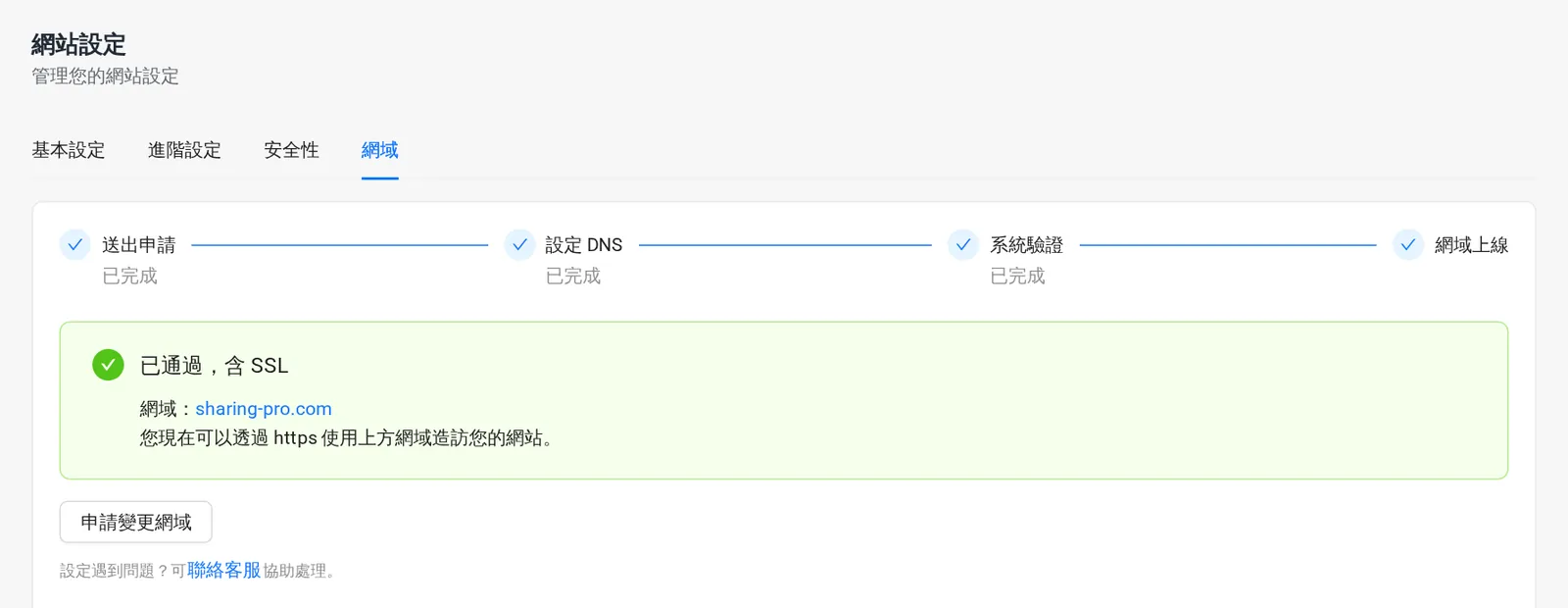
Google 的 網頁體驗說明 把「網頁是否以安全的途徑提供」列為自我評估問題之一。Sharing 平台提供全站 SSL,綁定自有網域時,在 設定 → 基本 → 網域 依序完成送出申請、設定 DNS、系統驗證與網域上線;DNS 設定方式可參考官方的 網域設定教學,記錄值以後台或官方客服提供的為準。
步驟 02
手機版:Google 以行動版內容建立索引
依 Google 的行動版內容優先索引說明,Google 以智慧型手機代理程式檢索的行動版內容作為建立索引與排名的依據。這代表手機版看不到的內容,對搜尋來說可能就等於不存在。
- 手機版與電腦版的重要內容一致,不要在手機版隱藏服務說明或常見問題。
- 按鈕與連結間距足夠,表單欄位精簡,送出按鈕容易點。
- 表格在手機上可以左右滑動或改為卡片,不讓整頁出現水平捲動。
- 圖片有替代文字,文字不要只放在圖片裡。
手機版的檢查重點可以參考 RWD 響應式網站為什麼重要。
步驟 03
速度:Core Web Vitals 的三個指標
Google 的 Core Web Vitals 說明 列出三個衡量網頁體驗的指標與良好門檻:
| 指標 | 評估什麼 | 良好門檻 |
|---|---|---|
| LCP(Largest Contentful Paint) | 載入效能 | 在開始載入網頁的 2.5 秒內完成 |
| INP(Interaction to Next Paint) | 回應速度 | 低於 200 毫秒 |
| CLS(Cumulative Layout Shift) | 視覺穩定性 | 低於 0.1 |
- 用 PageSpeed Insights 測試首頁與主要服務頁,分別看行動版與桌面版。
- 最常見的改善是圖片:上傳前先把照片縮到網頁需要的尺寸;Sharing 會把圖片轉為 WebP,但轉檔不等於縮小尺寸。
- 首屏避免放過多輪播與大型影片;圖片與嵌入內容預留尺寸,避免載入時版面跳動。
- 已驗證 Search Console 後,可在 Core Web Vitals 報表看到實際使用者的整體表現。
步驟 03
易讀性與無障礙
Sharing 官方的 PageSpeed Insights 無障礙分數教學 提醒,文字與背景、連結與周圍文字都要有足夠對比,且連結不應只靠顏色區分。依 WCAG 2.1 對比度準則,一般文字對比至少 4.5:1、大字至少 3:1。選單與頁面顏色可在 選單管理 與 頁面管理 → 頁面設定 調整,調整後用 PageSpeed Insights 的無障礙項目複查。
步驟 04 · 後台操作
日常維護:內容、表單、檢測與異動記錄
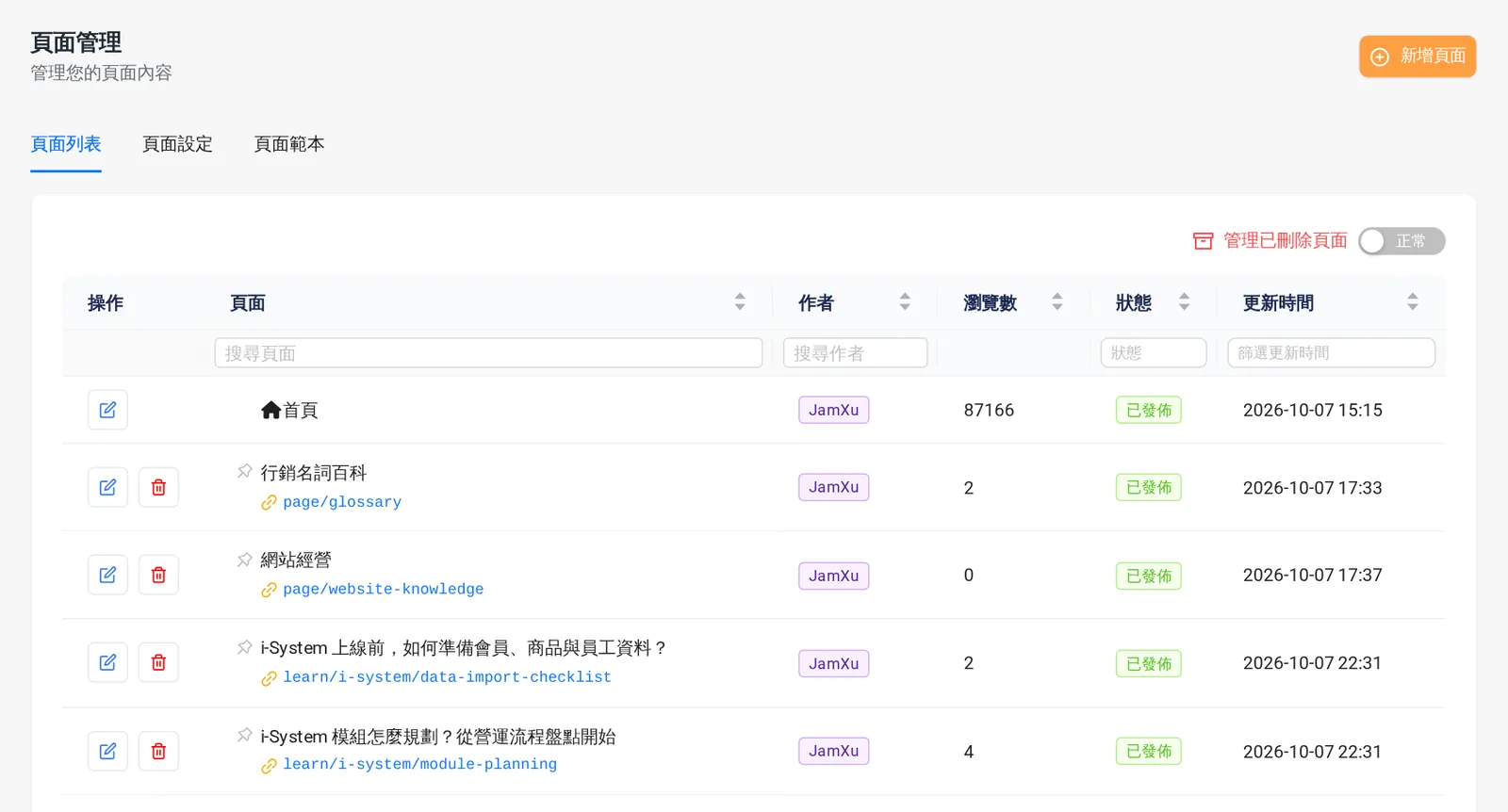
- 內容:每月在 頁面管理 依更新時間排序,檢查價格、服務、聯絡方式與案例是否仍正確;過時的活動頁改為隱藏或設 noindex。
- 表單:自己送出一次測試表單,確認右上角留言板收得到、感謝頁正常。
- SEO 檢測:到 SEO 優化 → 檢測報告 按「重新整理」,優先處理未通過與待改善的頁面;Meta 助手檢查是否有待填寫的頁面。
- 連結:抽查選單、頁尾與重要 CTA 連結;網址改過的頁面確認重新導向正常。
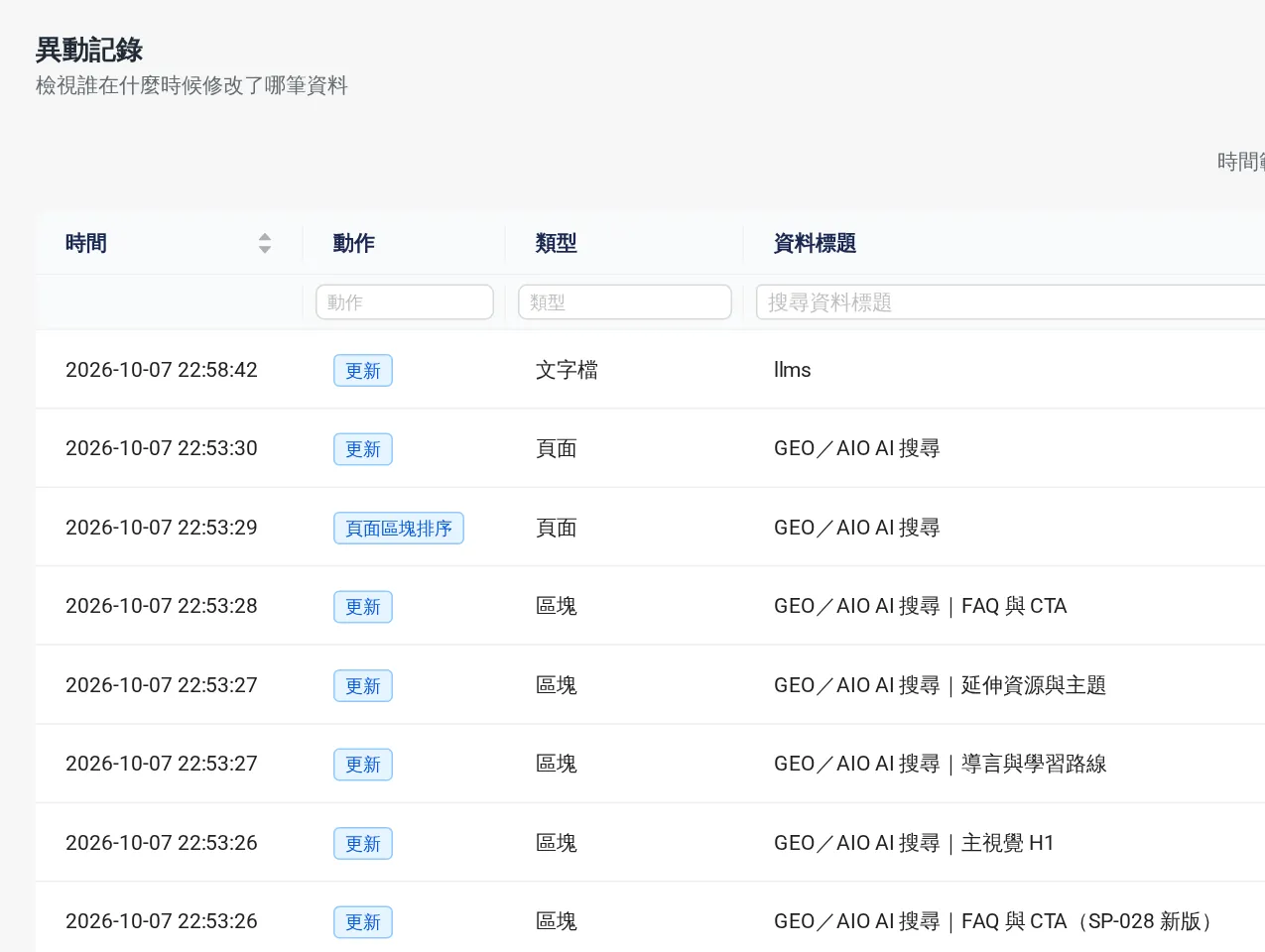
- 異動紀錄:多人維護時,在 異動記錄 查看誰在什麼時間修改了哪筆資料,必要時「檢視差異」找回修改前的內容。
平台本身也會持續更新功能,官方的 更新紀錄 可以了解新功能與介面變更。
步驟 04 · 後台操作
Cookie 使用政策、頁尾與社群
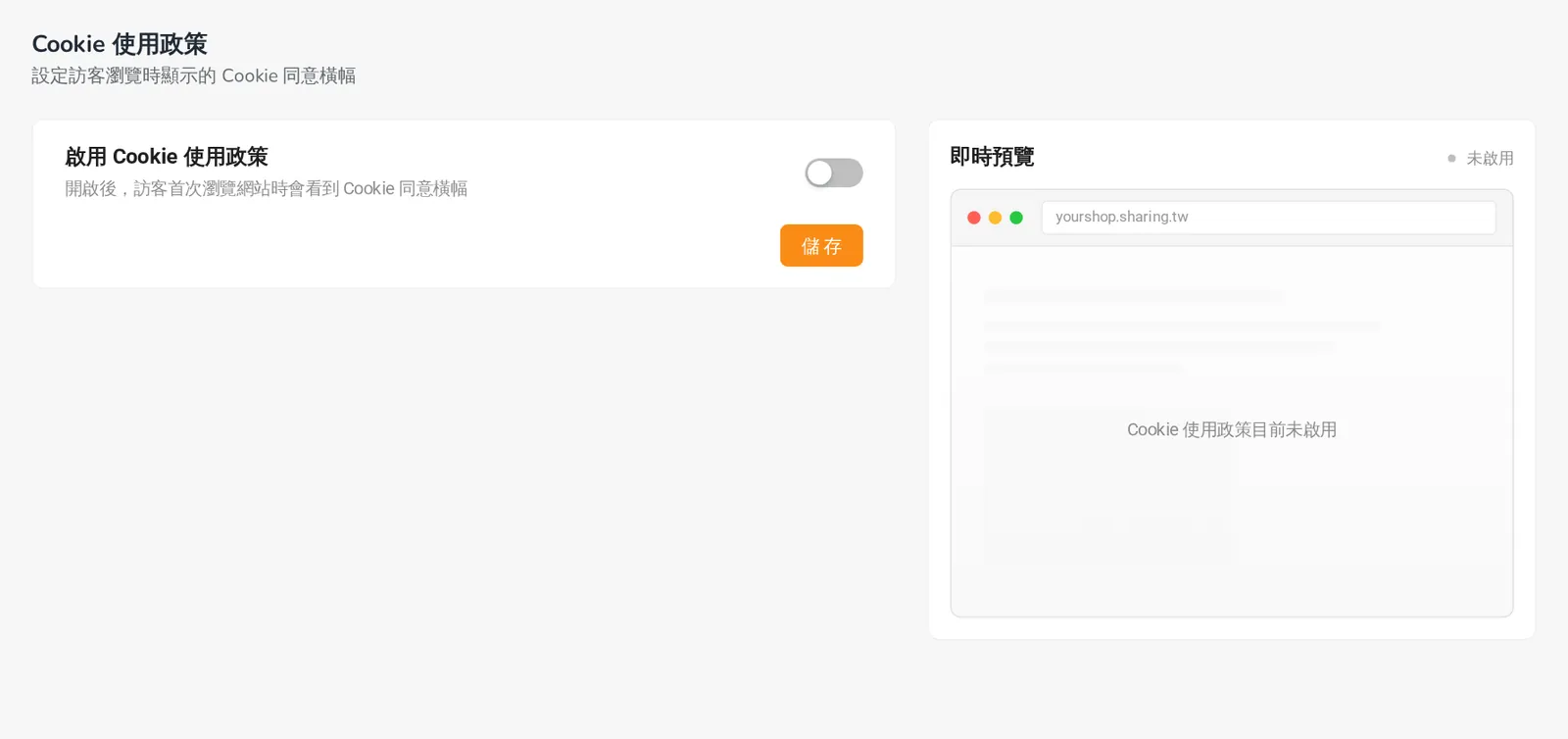
- Cookie 使用政策:網站安裝 GA4、廣告像素等追蹤代碼時,建議評估是否開啟 Cookie 同意橫幅,在 設定 → Cookie 使用政策 啟用並預覽。
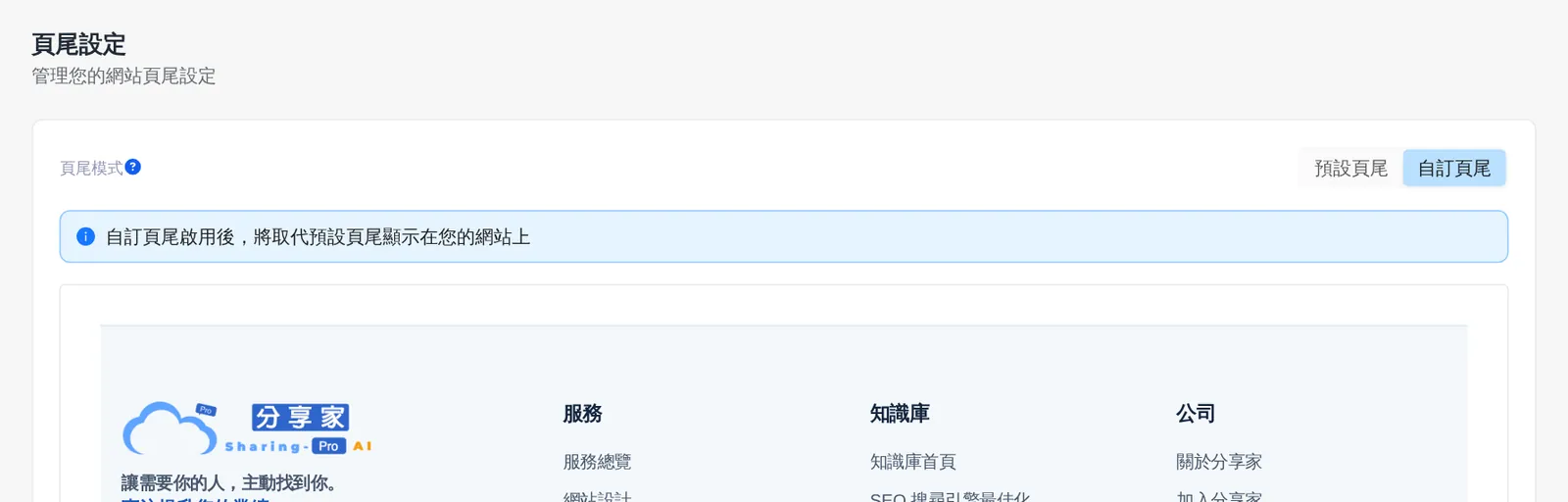
- 頁尾:在 設定 → 頁尾 選擇預設或自訂頁尾,放上公司資訊、服務條款、隱私權政策與主要連結;切換模式會影響全站,修改前先確認內容。
- 社群:社群連結集中在 設定 → 社群管理 維護,帳號變更時只要改一處。
步驟 05
改版與網址變更:保留搜尋價值
改版最怕的是舊網址失效、累積多年的搜尋流量歸零。依 Google 的網址變更說明:使用 301 等永久重新導向不會導致 PageRank 下滑;重新導向通常要保留至少 1 年,並更新網站內部連結與 Sitemap,在 Search Console 驗證並觀察索引狀態。
- 改版前匯出所有現有網址,標記每一頁的新網址(不變、合併或移除)。
- 在 Sharing 變更頁面自訂連結時,平台會自動在 重新導向網址 建立 301 規則;合併或移除的頁面再手動新增導向到最相關的新頁面。
- 用 內容搜尋與取代 的「網址置換」修正站內所有舊連結,並確認 llms.txt、選單與頁尾已更新。
- 上線後逐一打開舊網址,確認只跳轉一次就到正確頁面;接下來幾週追蹤 Search Console 的索引與成效。
總整理
每月與每季檢查清單
每月
- 測試表單與留言板,確認詢問沒有漏接。
- SEO 檢測報告重新整理,處理未通過項目;Meta 助手沒有待填寫的頁面。
- 檢查價格、服務、聯絡資訊與活動頁是否過期。
- 查看 GA4 與 Search Console 的流量與搜尋表現,記錄異常。
每季
- 用 PageSpeed Insights 測試主要頁面的行動版速度與無障礙項目。
- 檢查網域與方案到期日、續約通知信箱。
- 回顧異動記錄,確認權限只開給仍在職的人員。
- 評估是否有需要合併、更新或新增的內容主題。
精選文章
答案先行,
再談做法與限制。
每篇文章先給重點答案,再整理步驟、檢查清單與常見問題。


延伸資源
把觀念用在
自己的工作。
後台介面與 Google 規範可能更新,操作細節以官方最新說明為準。
FAQ
網站經營常見問題
已經有經營社群,還需要官網嗎?
社群適合即時互動,官網則能依主題整理服務、案例與常見問題,被搜尋引擎與 AI 搜尋找到,也方便直接分享特定頁面;兩者分工搭配效果較好。
網站多久要檢查一次?
建議每月檢查表單、SEO 檢測報告、內容正確性與流量;每季測試行動版速度與無障礙、確認網域與方案到期日,並回顧後台權限。
Core Web Vitals 的標準是什麼?
依 Google 說明,良好的使用者體驗目標是 LCP 在 2.5 秒內、INP 低於 200 毫秒、CLS 低於 0.1;可以用 PageSpeed Insights 與 Search Console 的 Core Web Vitals 報表檢查。
改版換網址會影響搜尋排名嗎?
處理得當可以降低影響:為每個舊網址設定 301 永久重新導向到對應的新網址,保留至少 1 年,並更新站內連結與 Sitemap。Sharing 變更自訂連結時會自動建立 301 規則。
網站一定要開 Cookie 同意橫幅嗎?
視網站使用的追蹤工具與適用的法規而定。安裝 GA4 或廣告像素等追蹤代碼時,建議評估開啟;在 Sharing 可於「設定 → Cookie 使用政策」啟用並預覽。
多人一起維護網站,怎麼知道誰改了什麼?
在 Sharing 後台的「異動記錄」可以查看每筆資料的修改時間、動作與類型,並檢視修改前後的差異。
下一步
讓需要你的人,主動找到你。
專注提升您的業績。