
- 首頁
- 知識庫
- Sharing AI 架站平台教學
- 網站文章管理怎麼做?分類標籤、排程發布與舊文盤點的後台流程
Sharing AI 架站平台教學
網站文章管理怎麼做?分類標籤、排程發布與舊文盤點的後台流程
作者:JamXu更新日期:2026-10-23
網站文章管理,是讓每篇文章在後台都有固定的位置、明確的狀態與負責的人。分類決定文章出現在哪個列表,標籤補充跨分類的特徵;新文章依「隱藏建檔、審稿、排程上架、前台驗收」的順序上線。文章累積之後,每季把文章清單匯出盤點,逐篇決定保留、更新、合併或退場,合併與退場的網址用 301 轉到最相關的頁面。
文章管理管的是什麼?把每篇文章當成一筆有狀態的資料
很多人聽到「文章管理」,想到的是怎麼把文章寫好。其實寫作只是其中一段,後台還有一整串決定要做:這篇放進哪個列表、貼哪些標籤、網址叫什麼、哪一天出現在網站上、誰看過才能打開,以及兩年後內容過時了要怎麼處理。文章管理處理的是文章在網站上的「位置、狀態與去向」,而不是句子本身。
比較好掌握的想法,是把每篇文章看成一筆會換狀態的資料。剛有題目時它只存在企劃表裡;建檔後在後台是隱藏的;排好日期就等著上架;上線後持續被閱讀;某一季盤點時被標記要更新或合併;最後可能功成身退,網址轉到別的頁面。每個狀態都應該有人負責,也應該能從後台或企劃表一眼看出來。
| 狀態 | 在哪裡看得出來 | 這個階段由誰負責 | 離開這個狀態的條件 |
|---|---|---|---|
| 企劃中 | 只在企劃表或文章總表裡,後台還沒有資料 | 內容負責人 | 確認題目沒有和現有文章重複,並指派撰稿人 |
| 建檔隱藏 | 文章管理列表中狀態為隱藏 | 撰稿人 | 欄位填齊、自我檢查完成,交給審稿人 |
| 待上架 | 審稿通過,顯示日期區間的開始日期還沒到 | 網站管理者 | 開始日期到了,或手動打開顯示 |
| 上線中 | 狀態為顯示,出現在勾選的文章列表 | 內容負責人 | 季度盤點時被判定需要處理 |
| 待處理 | 盤點表上標記更新、合併或退場 | 指派的處理人 | 完成更新,或完成轉址與隱藏 |
| 已退場 | 文章隱藏,舊網址已轉到其他頁面 | 網站管理者 | 定期確認轉址仍然有效 |
這張表的重點不是名詞,而是「每篇文章在任何時候都說得出它在哪個狀態」。文章少的時候靠記憶就夠,累積到三、四十篇以後,沒有狀態紀錄的文章最容易被遺忘:沒人記得它還在網站上,也沒人發現裡面的價格早就改了。
分類與標籤怎麼分工?在 Sharing AI,分類就是文章列表
在不少內容管理系統裡,「分類」是文章上的一個欄位。Sharing AI 的設計不太一樣:文章的分類,實際上就是它被勾選進去的文章列表。具體來說,頁面上放一個文章列表區塊,它就是一個分類;文章在自己的「發佈文章」分頁勾了哪一個,就屬於哪一類。標籤是另一回事,放在「分類標籤」分頁。
換句話說,在這個平台上開一個新分類,等於多一個需要經營的列表頁,它有自己的網址、標題與說明文字,也會被搜尋引擎看到。所以分類宜少不宜多,而標籤可以多一點彈性,但必須有人管理清單。
| 工具 | 決定的事情 | 一篇文章可以有幾個 | 在後台的位置 | 新增前要經過誰 |
|---|---|---|---|---|
| 分類(文章列表) | 文章出現在哪一個主題列表頁 | 一個主要列表,最多再加首頁的最新文章列表 | 頁面上的文章列表區塊+文章的「發佈文章」分頁 | 內容負責人,因為要多經營一個頁面 |
| 標籤 | 補充地區、對象、文章形式等跨主題的特徵 | 一到三個 | 文章的「分類標籤」分頁,清單由「管理」維護 | 標籤清單的維護人 |
| 內文連結 | 把兩篇內容相關的文章串在一起 | 依內容需要 | 文章內文或延伸閱讀 | 撰稿人自行判斷 |
三個問題,判斷該開分類、加標籤,還是什麼都不做
- 這組文章值得有自己的入口頁嗎?如果訪客會想一次看完同一主題的五篇以上文章,而且你願意替它寫一段主題說明,才值得開一個列表當分類
- 這個特徵會跨好幾個分類出現嗎?例如「適合新手」可能出現在每個主題裡,這種特徵適合做成標籤,而不是再開一個列表
- 這個詞以後還會用到三次以上嗎?只會用到一兩次的詞,寫進內文或用內文連結串起來就好,不必變成標籤,否則清單會越來越長
先寫一份分類與標籤用詞表
用詞表是一張小表格,列出每個分類與標籤的正式名稱、一句話定義、不使用的寫法,以及負責維護的人。它的作用是讓不同撰稿人選到同一個詞:寫手不用猜「入門」和「新手」哪個才對,查表就知道。以下用一家烘焙材料行的文章區當示範。
| 類型 | 正式名稱 | 一句話定義 | 不使用的寫法 |
|---|---|---|---|
| 分類 | 新手入門 | 第一次做麵包或甜點會遇到的問題 | 初學、基礎教學、入門篇 |
| 分類 | 配方與做法 | 單一品項從備料到出爐的完整做法 | 食譜、Recipe、作法分享 |
| 分類 | 材料與器具 | 麵粉、奶油、模具等怎麼挑選與保存 | 原料介紹、工具推薦 |
| 標籤 | 免揉麵包 | 不需要長時間揉麵的做法 | 懶人麵包、不揉麵包 |
| 標籤 | 節慶點心 | 中秋、聖誕、農曆年等節日相關品項 | 過年、節日限定、應景 |
用詞表定下來之後,標籤改名或刪除前,先確認哪些文章正在使用它。在標籤管理視窗裡雙擊就能改名、點垃圾桶就能刪除,操作很快,但影響的是整份清單,最好由維護人統一處理並記在用詞表上。
列表頁怎麼規劃:先有位置,文章才有地方放
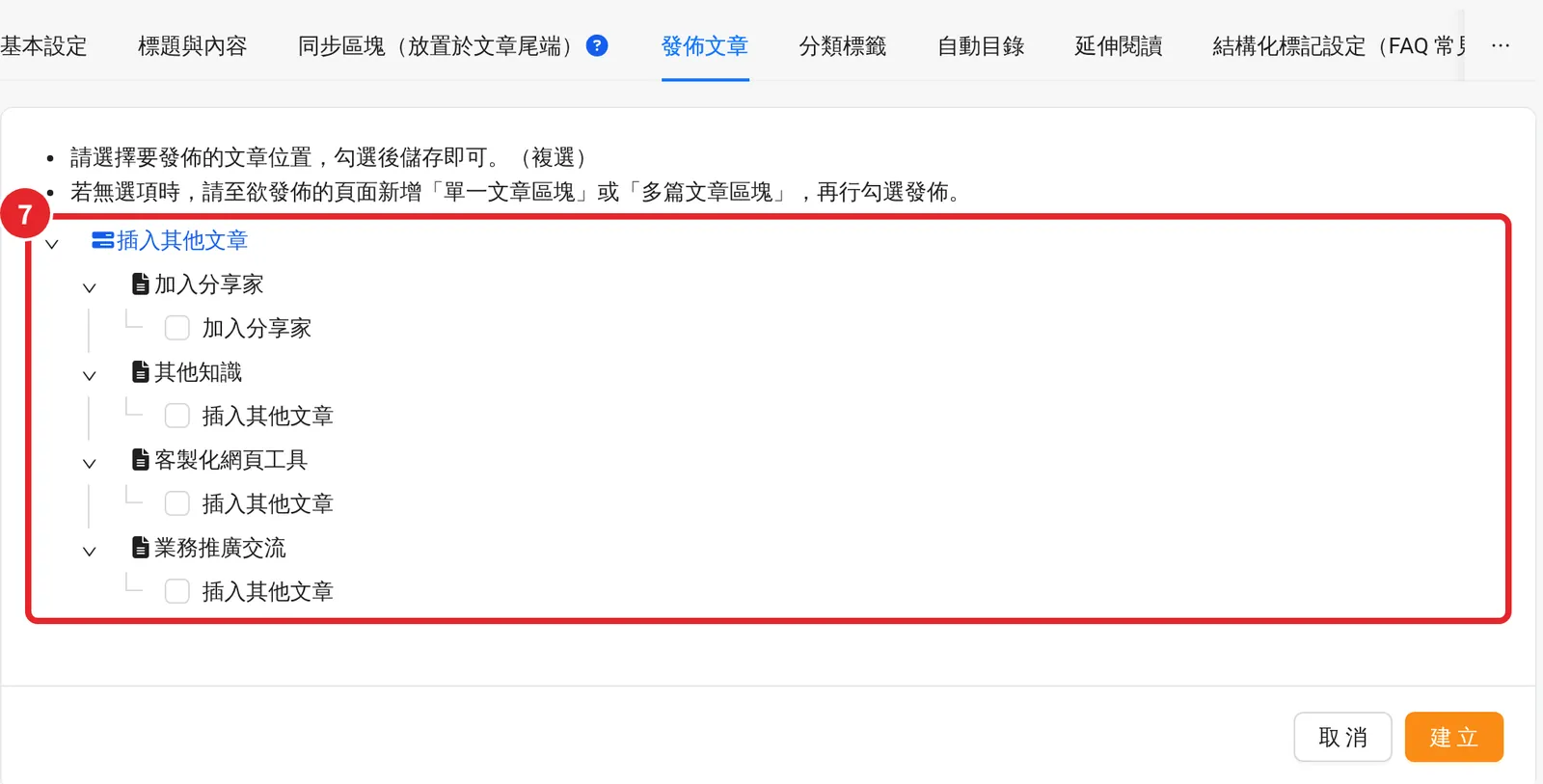
文章要出現在網站上,前提是某個頁面上已經有文章列表區塊。「發佈文章」分頁會依頁面列出所有可勾選的列表;如果一個選項都沒有,依後台提示,這時要先替目標頁面加上單一文章或多篇文章的區塊,回到文章後才勾得到。先建好列表頁,再開始大量建檔,順序反過來就會出現「文章寫好了卻沒地方放」的情況。
每個分類列表頁建議包含三樣東西:頁面標題直接寫出主題、列表上方兩三句的主題說明,以及多篇文章區塊本身。整個網站有哪些列表頁、它們在選單的哪一層,屬於網站架構的決定,可以參考網站架構與選單的規劃方法,這裡只處理文章這一層。
同一篇文章該勾幾個列表
勾選可以複選,但勾得越多,各個列表看起來就越像。比較穩的做法是一篇文章只進一個主要分類列表,最多再加上首頁或部落格首頁的「最新文章」列表。真的同時屬於兩個主題的文章,用標籤或內文連結補上關聯即可。
置頂順序與預覽圖
列表的排列由「置頂順序」決定:依後台說明,沒填數字的文章依發佈日期由新到舊排,填了數字的依數字由小到大排。建議只替兩三篇「從這裡開始讀」的入門文章填數字,每篇都填置頂數字,列表就會變成一份得一直手動調整的排序表。
預覽圖只會在多篇文章的列表中出現,是讀者決定要不要點進去的縮圖。後台提示檔案不可超過 5 MB、寬度以 800 像素為佳,比例預設是橫式 4:3。同一個列表的預覽圖最好用同一套版型,例如固定底色與字體、只換標題文字;各種圖片的尺寸整理在網站圖片尺寸與壓縮的建議。
建檔前先備齊:一篇文章的資料卡
後台的設定分頁很多,邊填邊想容易漏掉。建議在企劃表或文章總表裡,替每篇文章準備一張「資料卡」,把會用到的欄位先決定好,進後台時只是照抄。下表依「什麼時候決定、發布後能不能改、改了會牽動什麼」整理 Sharing AI 文章設定的主要欄位。
| 欄位(所在分頁) | 什麼時候決定 | 發布後能不能改 | 改了會牽動什麼 |
|---|---|---|---|
| 自訂連結(基本設定) | 企劃時就定好 | 可以,但盡量不要 | 舊網址需要轉址,站內連到舊網址的連結也要更新 |
| 文章標題(標題與內容) | 審稿時定稿 | 可以 | 搜尋結果與社群分享時顯示的大標題 |
| 文章描述(標題與內容) | 審稿時定稿 | 可以 | 搜尋結果的說明文字與分享時的摘要 |
| 作者(標題與內容) | 建檔時 | 可以 | 文章上的作者資訊 |
| 標籤(分類標籤) | 建檔時,從用詞表挑選 | 可以 | 後台整理與篩選文章的方式 |
| 發佈位置(發佈文章) | 企劃時決定主要分類 | 可以 | 文章出現在哪些列表頁 |
| 顯示狀態與顯示日期區間(基本設定) | 上架前 | 可以 | 文章是否出現在網站上、從哪天開始 |
| 索引(基本設定) | 建檔時 | 可以,但要謹慎 | 設為 noindex 時,搜尋引擎不會收錄這篇 |
| 同步區塊(同步區塊分頁) | 建檔時挑選既有區塊 | 可以 | 文章尾端顯示的共用內容,例如詢問按鈕 |
| 延伸閱讀(延伸閱讀分頁) | 上架前 | 可以 | 讀者讀完後被帶往哪幾篇文章 |
自訂連結:第一次就取好名字
自訂連結在 Sharing AI 是必填欄位,也是整張資料卡裡最不該事後修改的一項。後台的說明提醒,建立時就要填寫,否則會得到一串亂數連結;之後雖然可以改,但已經有關鍵字排名的文章特別不建議更換。命名時用小寫英文,字與字之間用「-」連接,不能有空白、問號與特殊符號。
這和 Google 搜尋中心的網址結構說明一致:建議用連字號分隔網址中的字詞,不要用底線,使用者和搜尋引擎比較容易看懂網址在講什麼。實務上可以訂一條全站規則:取文章主題的三到五個英文字,不放年份、不放流水號,文章日後改版時網址才不會跟著過時。
真的必須改網址時,改完到「重新導向網址」頁面確認舊網址有沒有導到新網址。這個頁面的說明提到,頁面變更自訂連結時,系統會自動建立導向規則,連續改過好幾次也會把所有舊網址都導到最新位置。文章改網址後,一定要親自確認轉址規則存在,沒有就手動新增一筆 301。
操作步驟:在 Sharing AI 建立文章並排程上架
以下八個步驟是把一張填好的資料卡變成後台裡的一筆文章,從新增、隱藏建檔、排定日期到存檔後核對,熟悉之後一篇大約十分鐘。
步驟 1開啟文章管理並新增文章
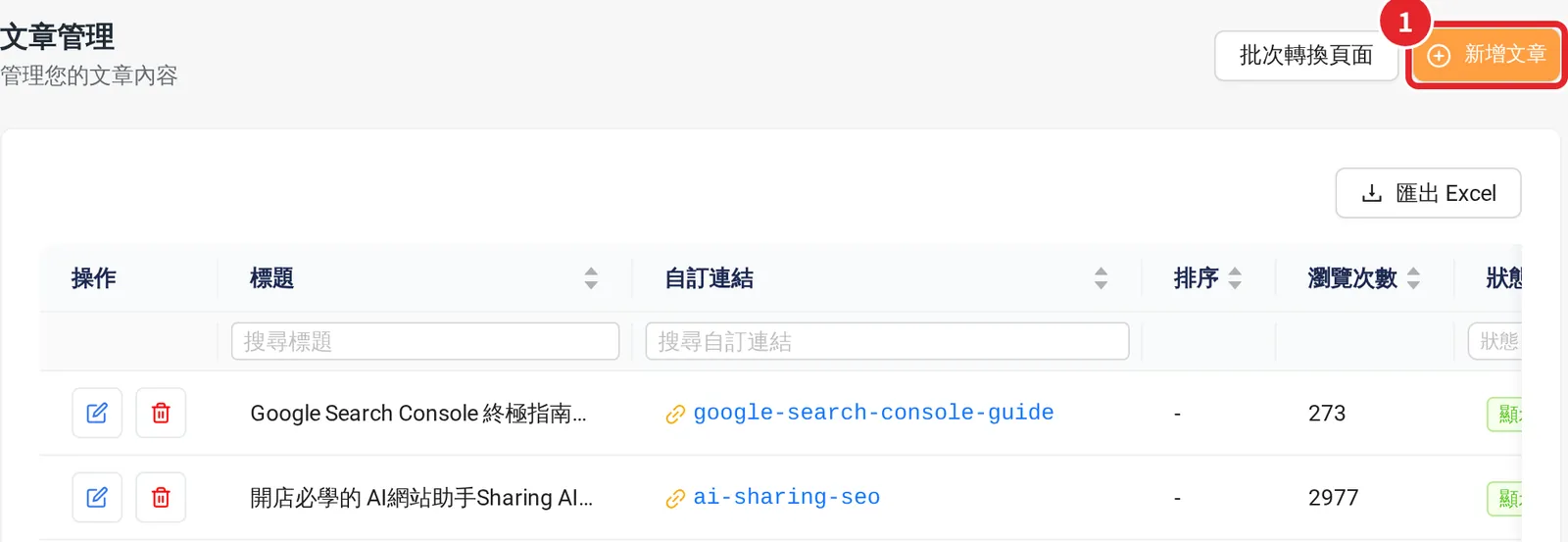
登入後台,從左側選單點「文章管理」,再按右上角的「新增文章」。畫面會開啟新文章的設定頁,上方是八個設定分頁,第一個是「基本設定」。
步驟 2把顯示狀態切成隱藏
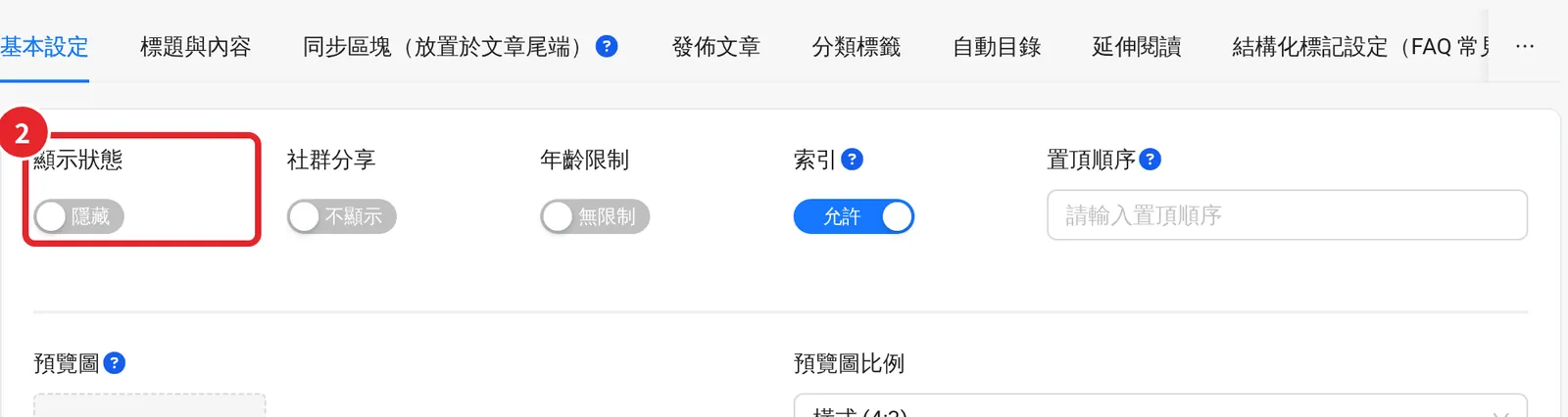
在「基本設定」分頁,顯示狀態一開始是「顯示」。還沒審稿的文章先切成「隱藏」,旁邊的索引維持「允許」,等審稿通過再打開顯示。
步驟 3排定顯示日期區間
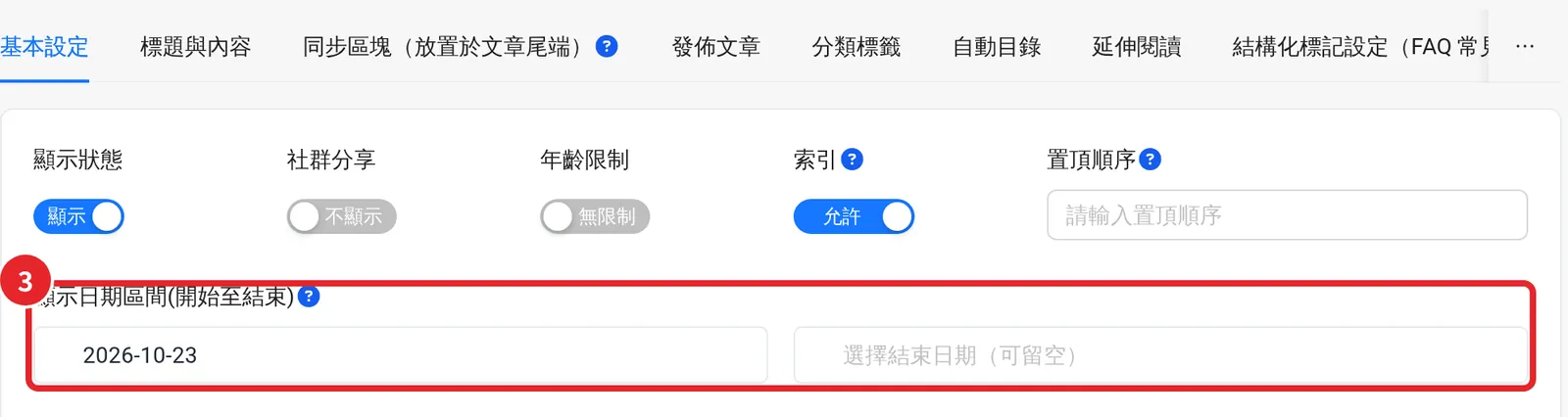
開始日期會自動帶入建立當天,要預約上架就改成預定的日期;限時內容再填結束日期,長期有效的文章把結束日期留空。
步驟 4填入自訂連結
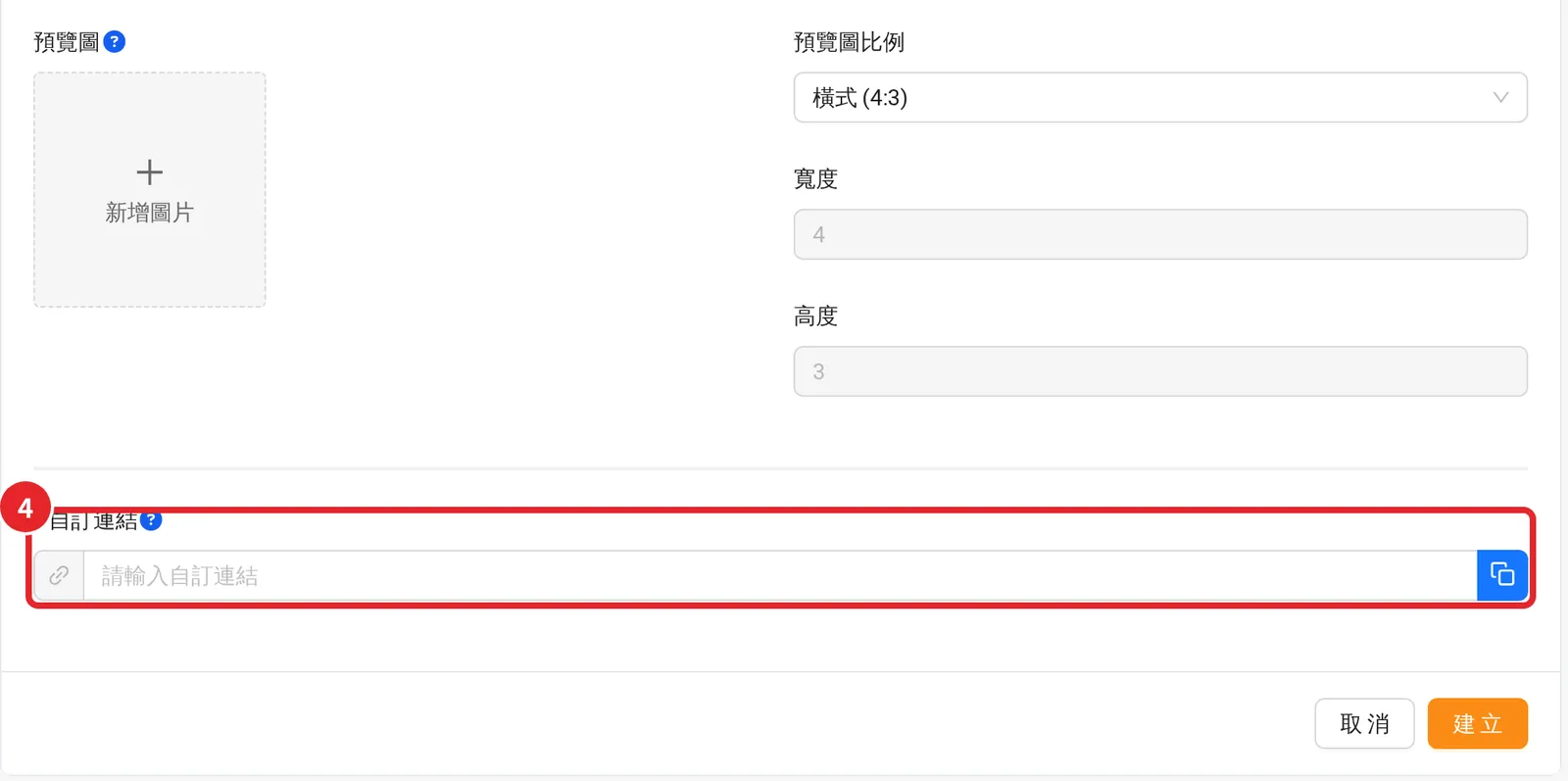
捲到「基本設定」最下方,在必填的「自訂連結」輸入事先決定好的英文網址,例如 bread-flour-guide。這一段會成為文章網址的結尾,之後盡量不要再改。
步驟 5填寫標題、作者與描述
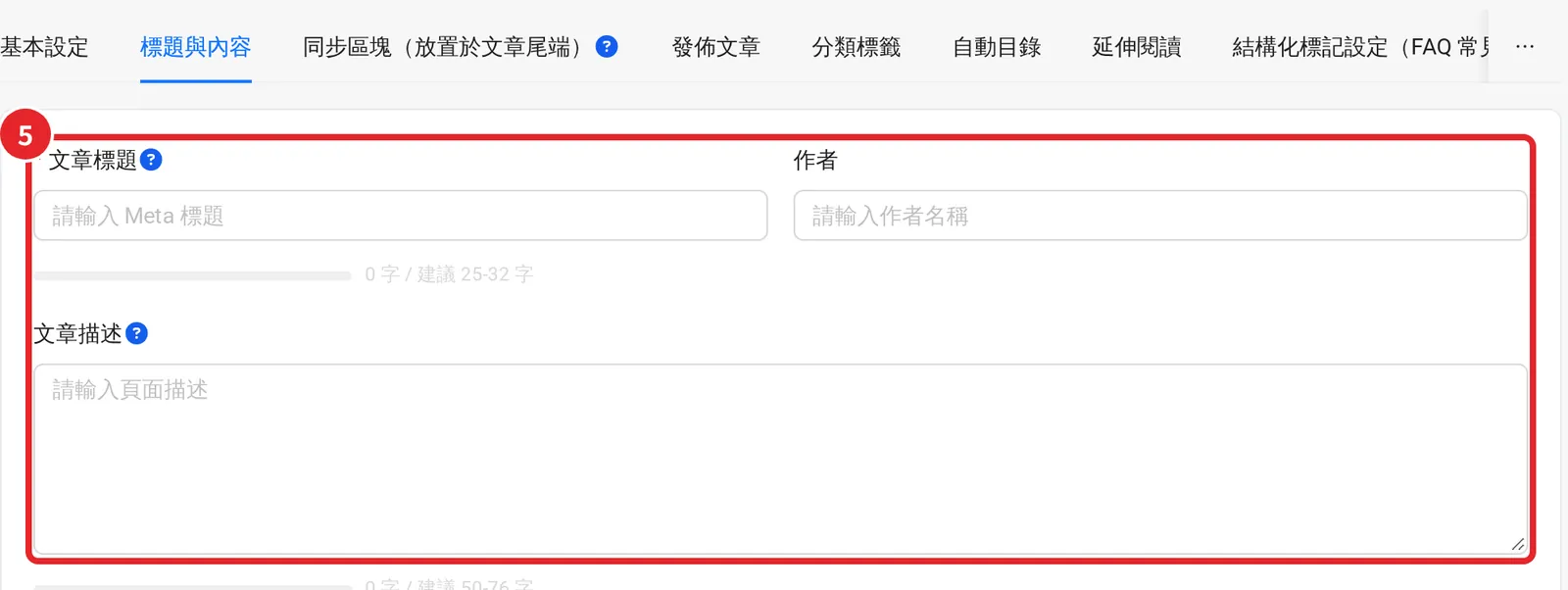
切到「標題與內容」分頁,照資料卡把標題、作者、描述三個欄位填好,欄位下方會即時顯示字數與建議範圍。正文可以在下方編輯器貼上或撰寫。
步驟 6從標籤清單挑選標籤
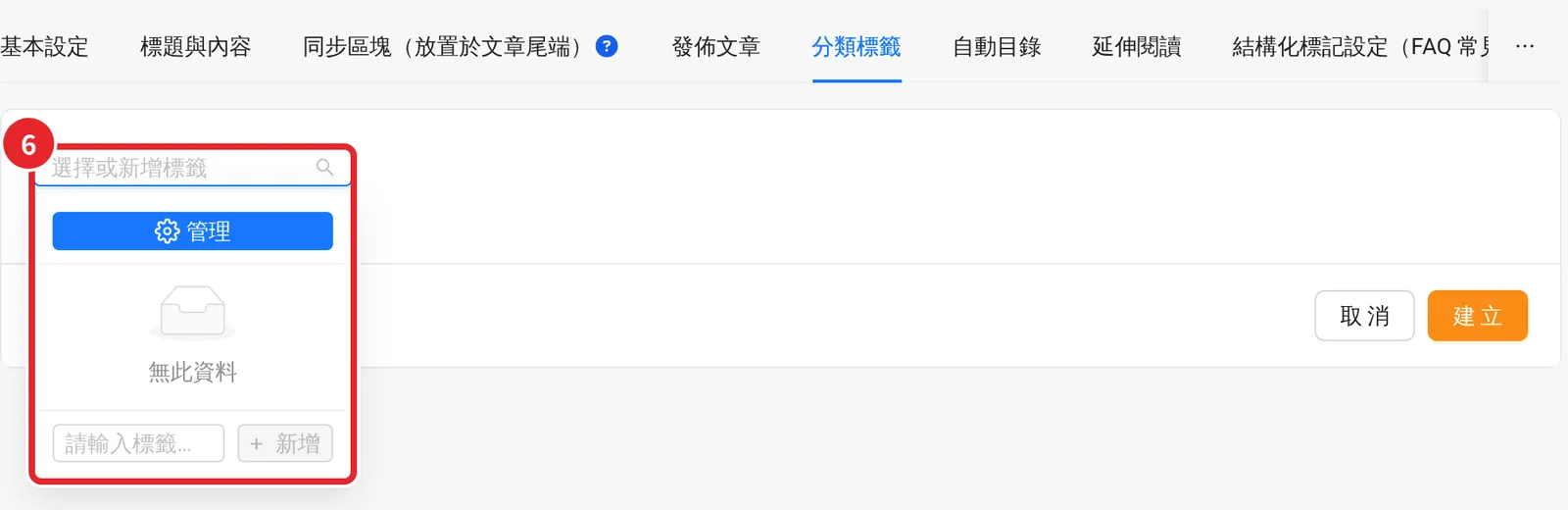
切到「分類標籤」分頁,點開「選擇或新增標籤」,從既有清單挑一到三個。清單需要整理時按「管理」,在標籤管理視窗統一改名或刪除,不要在這裡臨時新增近似的詞。
步驟 7勾選要出現的文章列表
切到「發佈文章」分頁,勾選這篇文章的主要分類列表,需要時再加上首頁的最新文章列表。確認其他分頁也設定好後,按右下角的「建立」存檔。
步驟 8回到列表核對狀態與日期
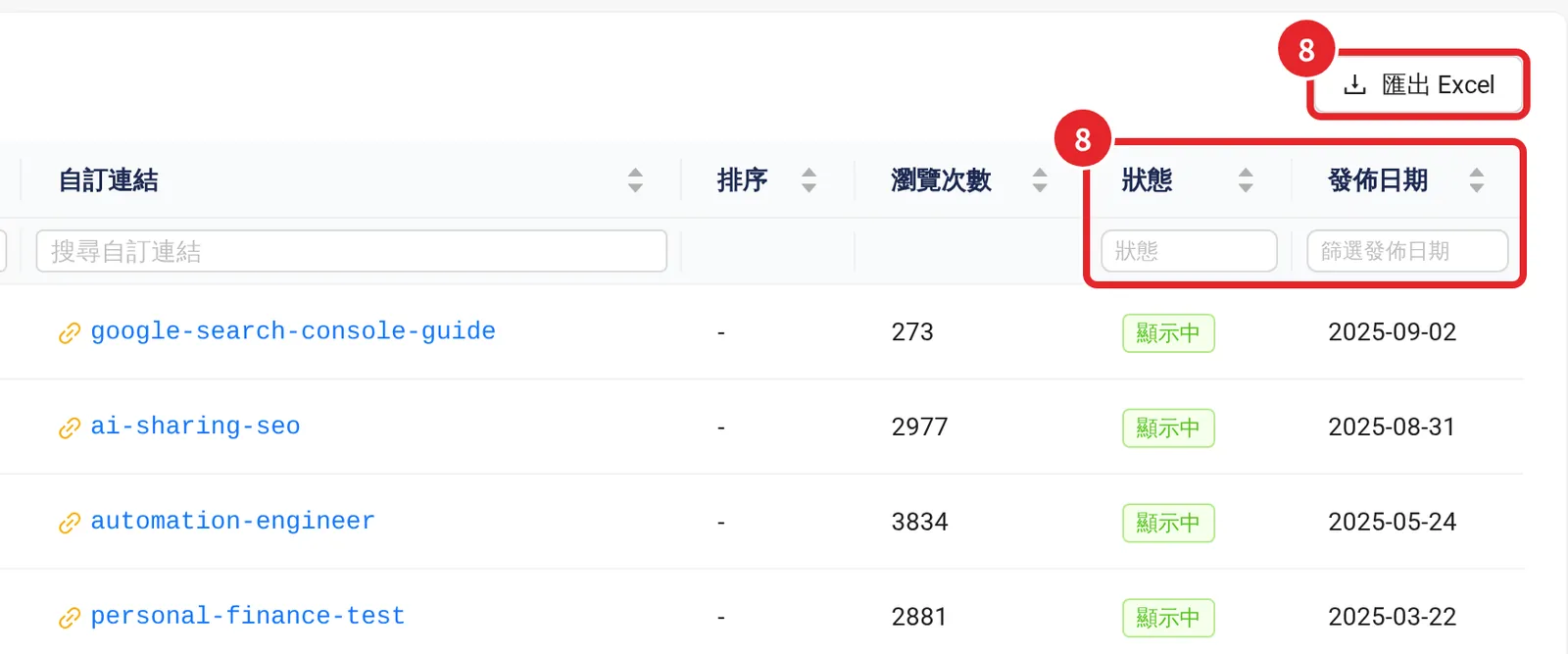
存檔後回到「文章管理」列表,用標題或自訂連結找到這篇,確認狀態與發佈日期符合預期。審稿通過後再進去把顯示狀態打開,並到前台做驗收。
審稿與上架:誰負責打開「顯示」
小團隊最常見的狀況,是寫的人自己按下發布。不是不行,但至少要有一個步驟由第二個人看過。把「打開顯示」這個動作交給撰稿人以外的人,等於替每篇文章加了一道最低限度的關卡。下表是兩到五人團隊常用的分工,人更少時可以一人兼兩個角色,但撰稿和審稿最好分開。
| 角色 | 負責的事 | 交給下一關前要完成 |
|---|---|---|
| 撰稿人 | 撰寫內容、建檔、填寫資料卡上的欄位 | 文章維持隱藏,欄位填齊,在電腦與手機預覽過一次 |
| 審稿人 | 確認事實、數字、用詞與連結,決定能否上架 | 在文章總表標記通過,寫下需要修改的地方或審稿日期 |
| 網站管理者 | 排定日期、打開顯示、處理轉址與索引設定 | 完成前台驗收,在文章總表記下上線日期 |
審稿人的檢查重點放在「錯了會出事」的地方:價格、方案、法規、流程步驟與外部連結。品牌名稱、產品名稱與數字格式怎麼寫,最好有一份共用的網站用語與格式規範可以對照,不必每次靠審稿人記憶;文字本身的寫作檢查,則依SEO 文章寫作流程中的發布前清單進行。
用顯示日期區間安排上架節奏
顯示日期區間有開始與結束兩個日期,開始日期決定文章從哪一天起出現在網站上,結束日期留空就是長期顯示。它可以拿來做三件事:
- 預約上架:文章提前審好,開始日期設在預定上架日,配合固定的發文日(例如每週二)
- 分散節奏:一次完成好幾篇時,把開始日期錯開,讓列表每週都有新內容,而不是同一天湧入又沉寂一個月
- 限時內容:優惠、活動或招募說明填上結束日期,到期後要另外決定網址的去向,活動頁的完整收尾方式整理在活動頁的規劃與下架
排程不能取代審稿。預約上架的文章仍然要在開始日期之前完成審稿,否則系統會照日期把一篇沒人看過的文章送上線。
上架後十分鐘的前台驗收
後台設定正確,不代表前台看起來也正確。文章上架當天,由網站管理者到網站上實際走一遍,花十分鐘就能抓到大部分問題:
- 用電腦和手機各打開一次文章網址,確認標題、圖片、表格與目錄都正常,沒有跑版
- 打開文章所屬的分類列表頁,確認文章出現在正確位置,排序與置頂沒有被打亂
- 看列表上的預覽圖與標題,確認縮圖沒有被裁掉重點、標題沒有被截得看不懂
- 捲到文章尾端,確認同步區塊的按鈕與連結正確,延伸閱讀帶到的是相關文章
- 把網址貼到常用的通訊軟體看分享預覽,標題、說明與圖片是否符合預期;預覽設定見官網串接社群與分享預覽
- 回到後台確認索引設定是「允許」,並在文章總表填上實際上線日期與預定盤點月份
上線之後的收錄與成效追蹤,例如什麼時候該去 Search Console 查看、看哪些數字,請搭配Search Console 的完整操作教學,本文不重複。
舊文盤點:每季一次,把文章清單攤開來看
文章累積到一定數量後,最有效的管理動作是定期盤點。Sharing AI 的文章管理列表中,每一列都有文章標題與自訂連結,右側依序是排序、瀏覽次數、狀態和發佈日期;上方的欄位可以搜尋標題或網址,狀態與發佈日期兩欄也各有篩選,按「匯出 Excel」就能把整份清單帶走,當作盤點表的底稿。
匯出後在試算表加上幾個欄位,再從 Search Console 依網址查出近三個月的曝光、點擊數貼進來,每篇文章就有了判斷的依據。建議每季一次、每次半天,一個人負責主持,判斷有疑問的文章再找審稿人一起看。
| 補充欄位 | 填什麼 | 用途 |
|---|---|---|
| 主要問題 | 這篇文章要回答的那一個問題 | 找出兩篇回答同一個問題的文章 |
| 資料時效 | 文章裡有沒有價格、方案、法規或操作畫面 | 有的文章要優先檢查是否過時 |
| 近三個月曝光與點擊 | 從 Search Console 依網址查詢 | 判斷還有沒有人在搜尋這個主題 |
| 最後查核日 | 上一次有人逐段確認內容的日期 | 超過一年沒查核的文章列入優先名單 |
| 判定與處理人 | 保留、更新、合併或退場,以及由誰處理 | 讓盤點結果變成可以追蹤的工作 |
四種處置方式
| 判定 | 常見訊號 | 後台要做的事 |
|---|---|---|
| 保留 | 內容仍正確,還有曝光或在業務上常被引用 | 只更新最後查核日,文章與網址都不動 |
| 更新 | 主題仍有需求,但價格、畫面或流程已經不同 | 在原網址修改內容,更新日期只在實質修改後調整 |
| 合併 | 兩篇以上回答同一個問題,彼此搶同一批搜尋 | 內容併入一篇,其餘網址 301 轉到保留的文章 |
| 退場 | 主題已不適用,也沒有人搜尋或引用 | 切成隱藏,舊網址 301 到內容最接近的頁面 |
更新文章時,保留原本的網址,累積的連結與搜尋表現才會延續下去。內容要怎麼改寫、哪些段落值得重寫,在SEO 文章寫作流程的更新章節有更完整的判斷方法;兩篇文章到底算不算重複、該用轉址還是標準網址處理,可以參考noindex、標準網址與 301 的選擇。
合併與退場的後台作業:轉址、換連結、隱藏
盤點判定要合併或退場的文章,處理順序很重要。先隱藏再設轉址,中間的空檔訪客會看到錯誤頁;先改站內連結再決定保留哪一篇,可能要改兩次。建議依下面的順序進行:
- 選定保留的文章:通常是曝光較多、網址較清楚的那一篇,合併後的內容都放在這裡
- 搬內容:把被合併文章中保留文章還沒有的段落、表格與常見問題整理進去,並重新順過一次,而不是貼在文末
- 設定轉址:到「重新導向網址」新增一筆 301,來源填被合併文章的路徑,目標填保留的文章;依Google 的重新導向說明,確定不會還原的搬移就用永久重新導向
- 更新站內連結:到「內容搜尋與取代」用網址置換模式,把指向舊網址的連結一次換成新網址,執行前先在預覽步驟逐筆確認
- 隱藏舊文:把被合併文章的顯示狀態切成隱藏,並取消它在各列表的勾選
- 實測:在瀏覽器打開舊網址,確認一次就轉到保留的文章,沒有出現錯誤頁或連續轉好幾次
「內容搜尋與取代」分成設定條件、預覽與勾選、執行結果三個階段,比對方式可以選網址置換或純文字。網址置換只會換掉完全相同的目標,例如換 /contact 不會動到 /contact-us;只填路徑時只會換相對連結,要連同 https:// 開頭的完整連結一起換,必須填入完整網址。這些規則寫在工具頁面上,執行前讀一次可以避免漏換。
退場文章如果找不到內容相近的頁面可以轉,就不要硬轉到首頁。這種情況讓網址回應找不到網頁是更誠實的做法,狀態碼的差別整理在HTTP 狀態碼與 404、410 的處理。一次要處理幾十個以上的網址,例如整個網站改版,請改用網站搬家的網址對照與 301 流程,用對照表批次處理。
多人維護:用異動記錄追查,影響全站的修改先試一篇
文章由兩個人以上維護之後,問題通常不是不會操作,而是事後不知道誰改了什麼。Sharing AI 後台的「異動記錄」會列出每一筆修改的時間、動作、類型、資料標題與操作者,並可以按「檢視差異」對照修改前後的內容,也能依時間範圍、動作與類型篩選。發現文章內容被改錯時,先查異動記錄再動手修,比憑印象猜測可靠。
有幾種修改會一次影響很多篇文章,值得另外訂規則:
- 同步區塊:後台說明寫明,修改任一筆會同步變更到所有選取它的文章。改文章尾端的共用區塊,等於同時改了每一篇用到它的文章,修改前先確認文字與連結
- 延伸閱讀:沒有自訂時,系統會從所有多篇文章區塊隨機挑四篇;重要文章建議自行指定最多四篇同主題的下一步
- 內容搜尋與取代:批次替換前一定看完預覽清單,只勾選真的要改的項目
- 標籤管理:改名與刪除由用詞表的維護人統一處理,其他人只從清單挑選
| 頻率 | 要做的事 | 負責人 |
|---|---|---|
| 每篇上架時 | 資料卡、審稿、排程與前台驗收 | 撰稿人、審稿人、網站管理者 |
| 每週 | 看一次異動記錄,確認這週被修改的文章都在預期內 | 內容負責人 |
| 每月 | 檢查文章總表中卡在建檔隱藏或待處理太久的文章 | 內容負責人 |
| 每季 | 匯出文章清單盤點,處理更新、合併與退場 | 內容負責人主持,處理人執行 |
| 每年 | 檢查分類列表與標籤用詞表是否還符合現在的文章 | 內容負責人 |
文章管理檢查表:建檔、上架、盤點三個時間點
把前面的流程濃縮成三組檢查,貼在團隊共用的文件裡,每次照著勾即可。
建檔時
- 題目已和文章總表比對,網站上沒有回答同一個問題的文章
- 資料卡已決定自訂連結、主要分類列表、標籤與作者
- 文章以隱藏狀態存檔,標籤全部來自用詞表
上架時
- 審稿人已確認事實、數字與連結,並在文章總表標記通過
- 顯示日期區間正確,限時內容已填結束日期
- 前台驗收完成,文章總表已記下上線日期與預定盤點月份
盤點時
- 文章清單已匯出,補上主要問題、資料時效、曝光與點擊、最後查核日
- 每篇文章都有判定與處理人,合併與退場的網址都有對應的轉址
- 站內指向舊網址的連結已更新,並實際打開舊網址測試過
從哪裡開始:先建列表頁與文章總表
如果網站上已經有一些文章但從沒整理過,不必一次全部重來。先做兩件事:把現有文章匯出成一張文章總表,替每篇標上狀態與主要問題;再決定三到五個分類列表與一份標籤用詞表。之後的新文章照資料卡與八個步驟建檔,舊文章留到第一次季度盤點時逐篇處理。
在 Sharing AI 上的頁面、區塊與後台功能,可以依Sharing AI 架站平台教學的順序熟悉;方案與功能差異整理在Sharing AI 架站平台介紹。文章主題、分類架構與搜尋成效想找人一起規劃時,分享家的SEO 顧問服務可以協助,也歡迎直接來信討論。